

Descubra como exibir avaliações do Google no seu site Webflow sem complicações com nosso guia conciso.
Este tutorial passo a passo vai mostrar como obter um widget gratuito de avaliações do Google, personalizá-lo para combinar com sua marca e integrá-lo ao Webflow, garantindo uma exibição fluida de recomendações de clientes para aumentar a confiança e o engajamento com seus clientes em potencial.
Neste tutorial:
- Guia rápido: Incorpore avaliações do Google no Webflow gratuitamente
- Guia completo: Como adicionar avaliações do Google ao site Webflow
- Demonstração ao vivo: Widgets de avaliações do Google em ação
- Perguntas frequentes sobre widget de avaliações do Google
Guia rápido: Incorpore avaliações do Google no Webflow gratuitamente
Veja como adicionar avaliações do Google ao Webflow com o widget gratuito de avaliações do Google:
- Cadastre-se e faça login no widget gratuito de avaliações do Google;
- Navegue até a aba ‘Fontes’ (lado esquerdo) e adicione Google como fonte;
- Em seguida, digite sua localização no mapa, clique em ‘Selecionar localização’ e o sistema gerará suas avaliações do Google mais relevantes;
- Abra o editor de widgets, personalize seu widget e copie o código de incorporação;
- Faça login na sua conta Webflow;
- Acesse a visualização de edição do seu site no Webflow;
- Escolha ‘Adicionar elemento’ no Webflow e selecione o elemento ‘Incorporar’;
- No campo de entrada do elemento ‘Incorporar’, cole o código do widget copiado.
Guia completo: Como adicionar avaliações do Google ao site Webflow
Para integrar avaliações do Google automaticamente ao seu site Webflow e aprimorar sua presença digital entre clientes em potencial, siga estas etapas:
Fase 1: Crie e personalize seu widget de avaliações do Google
- Cadastre-se no widget de avaliações do Google;
- Navegue até a aba ‘Fontes’ (menu lateral esquerdo), clique em ‘Adicionar fonte’ e escolha Google;
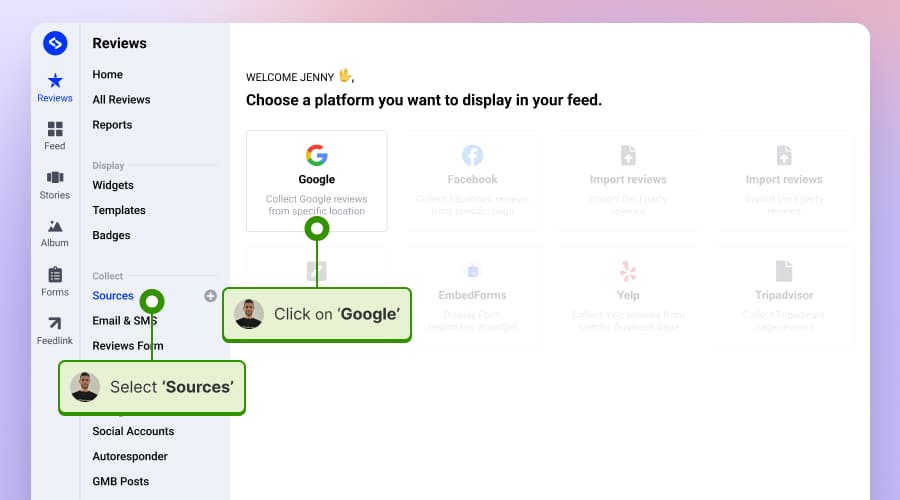
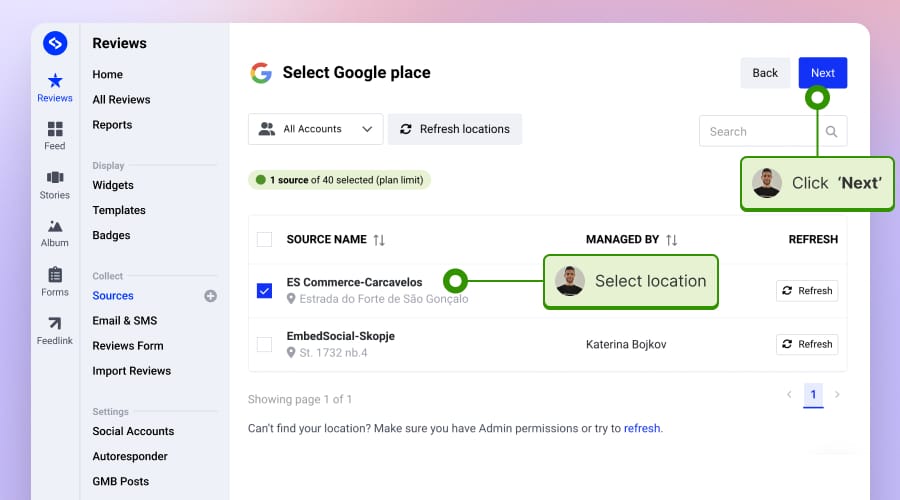
- Conecte seus Perfis de Empresa do Google e o sistema carregará suas localizações. Escolha a que deseja obter avaliações e clique em ‘Próximo’;
- Passe o cursor sobre o modelo de widget que deseja usar e toque em ‘Usar este modelo’;

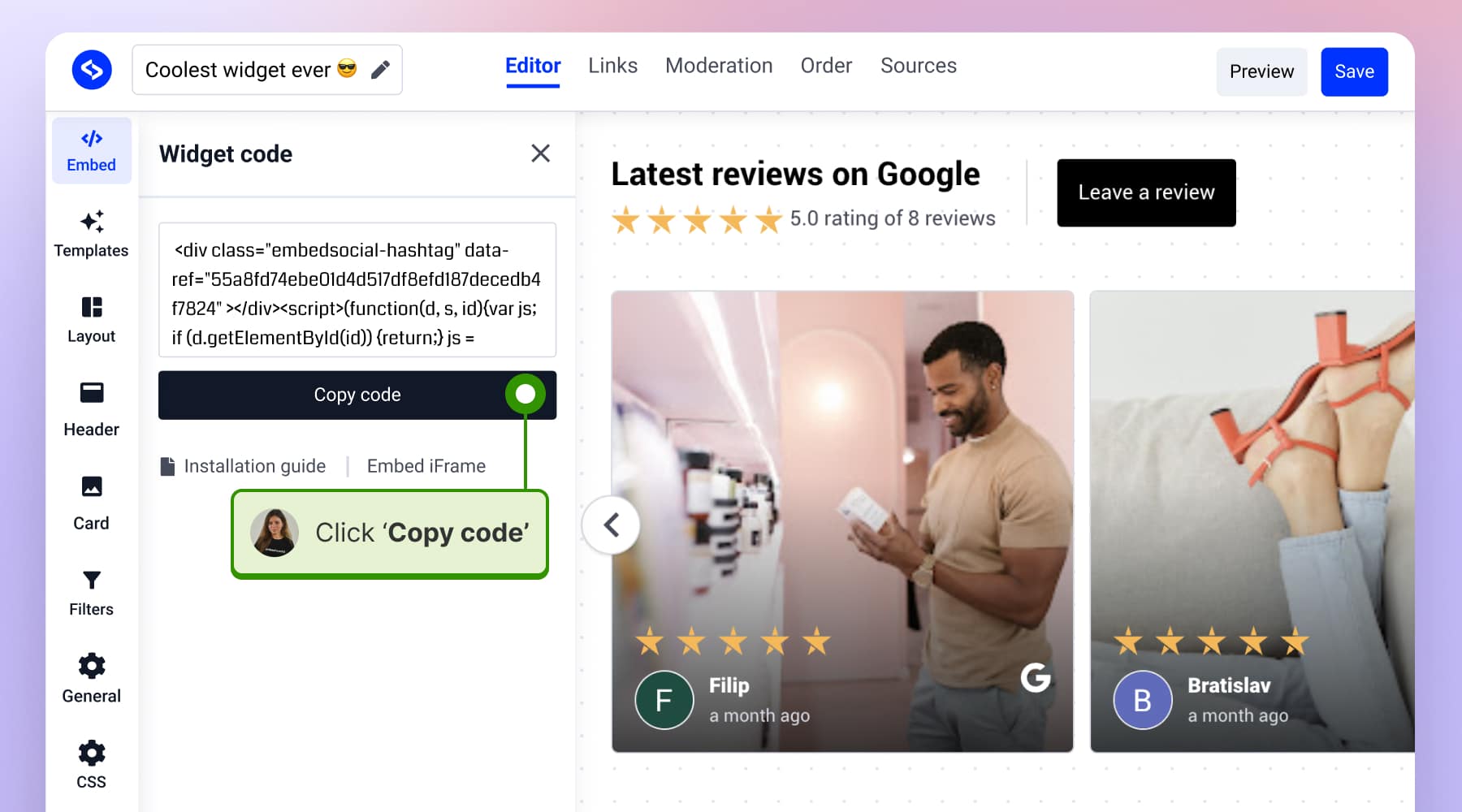
- Personalize seu widget de avaliações do Google como preferir, toque em ‘Incorporar’ (menu lateral esquerdo) e clique em ‘Copiar código’;
Fase 2: Adicione o código das avaliações do Google ao seu site Webflow
- Faça login na sua conta Webflow.
- Acesse a visualização de edição do seu site no Webflow.
- Escolha ‘Adicionar elemento’ no Webflow e selecione o elemento ‘Incorporar’.
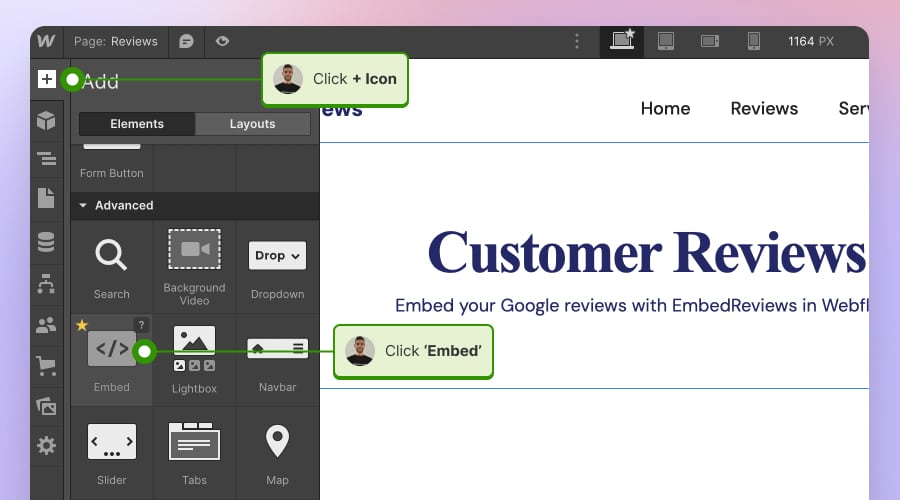
- No menu ‘Componentes’ do lado esquerdo, escolha a opção de código Incorporar e arraste/solte na seção do editor onde deseja que as avaliações apareçam.
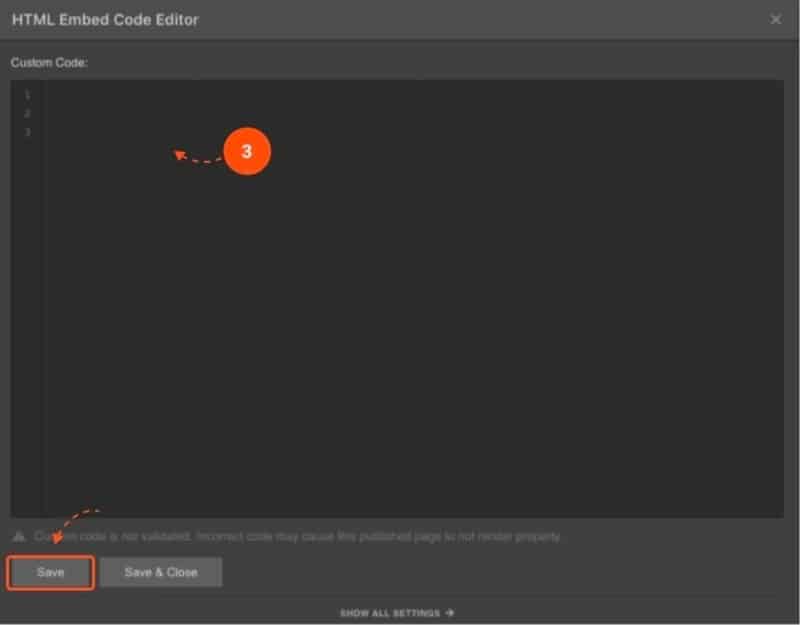
- No campo de entrada, cole o código do seu widget de avaliações do Google.
Demonstração ao vivo: Widgets de avaliações do Google em ação
Para começar e incorporar suas avaliações do Google em um site Webflow, escolha o widget que melhor se adapta ao layout do seu site.
Você pode obter um badge, slider, página completa de depoimentos ou um popover para o seu site. Explore abaixo:
Em conclusão, integrar avaliações do Google ao seu site Webflow é uma decisão estratégica para fortalecer sua credibilidade online e se conectar de forma mais eficaz com clientes em potencial.
Essa adição simples, mas impactante, ao seu site não apenas enriquece a experiência do utilizador, mas também serve como uma ferramenta poderosa para influenciar decisões de compra, contribuindo para o crescimento e a reputação online do seu negócio.
Relacionado: Como conseguir mais avaliações do Google?


![11 Melhores Widgets de Redes Sociais para Sites [+Principais Casos de Uso]](https://embedsocial.com/wp-content/uploads/2023/03/Social-Media-Carousel-widget-template.webp)
![Como incorporar testemunhos num site em 2026 [2 métodos + dicas]](https://embedsocial.com/wp-content/uploads/2022/11/testimonials-dark-single-slider.jpg)



![Como Incorporar Galeria de Vídeos em Sites [+ 5 Modelos de Widget]](https://embedsocial.com/wp-content/uploads/2026/02/video-gallery-widgets.jpg)