

Descubre cómo mostrar reseñas de Google en tu sitio de Webflow sin complicaciones con nuestra guía concisa.
Este tutorial paso a paso te llevará a través de cómo obtener un widget gratuito de reseñas de Google, personalizarlo para que coincida con tu marca e integrarlo en Webflow, garantizando una presentación fluida de los comentarios de clientes para mejorar la confianza y el compromiso con los clientes potenciales.
En este tutorial:
- Guía rápida: Incrustar reseñas de Google en Webflow gratis
- Guía completa: Cómo añadir reseñas de Google a un sitio web de Webflow
- Demo en vivo: Widgets de reseñas de Google en acción
- Preguntas frecuentes sobre el widget de reseñas de Google
Guía rápida: Incrustar reseñas de Google en Webflow gratis
Aquí se explica cómo añadir reseñas de Google a Webflow con el widget gratuito de reseñas de Google:
- Regístrate e inicia sesión en el widget gratuito de reseñas de Google;
- Navega a la pestaña ‘Sources’ (lado izquierdo) y añade Google como fuente;
- A continuación, escribe tu ubicación en el mapa, haz clic en ‘Select location’ y el sistema generará tus reseñas de Google más relevantes;
- Abre el editor de widgets, personaliza tu widget y copia el código de incrustación;
- Inicia sesión en tu cuenta de Webflow;
- Ve a la vista de edición de tu sitio web en Webflow;
- Elige ‘Add element’ en Webflow y selecciona el elemento ‘Embed’;
- En el campo de entrada del elemento ‘Embed’, pega el código del widget copiado.
Guía completa: Cómo añadir reseñas de Google a un sitio web de Webflow
Para integrar reseñas de Google automáticamente en tu sitio web de Webflow y mejorar tu presencia digital entre los clientes potenciales, sigue estos pasos:
Fase 1: Crear y personalizar tu widget de reseñas de Google
- Regístrate para el widget de reseñas de Google;
- Navega a la pestaña ‘Sources’ (barra lateral izquierda), haz clic en ‘Add source’ y elige Google;
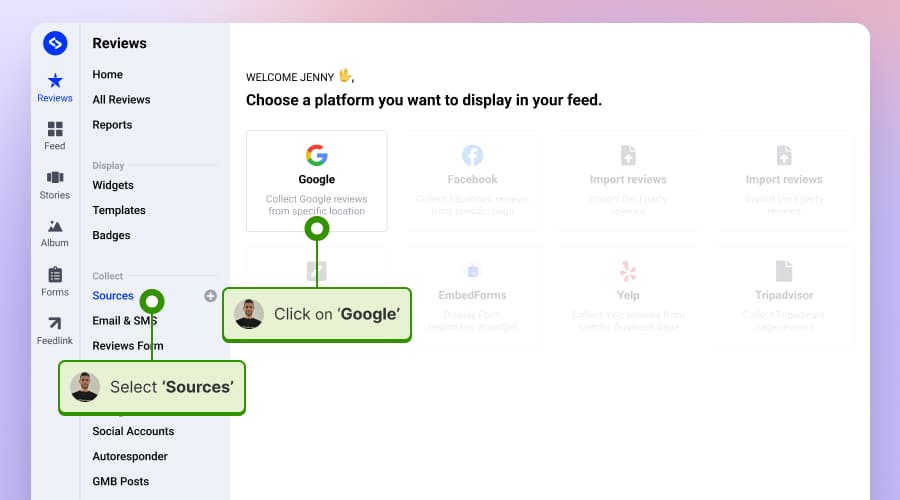
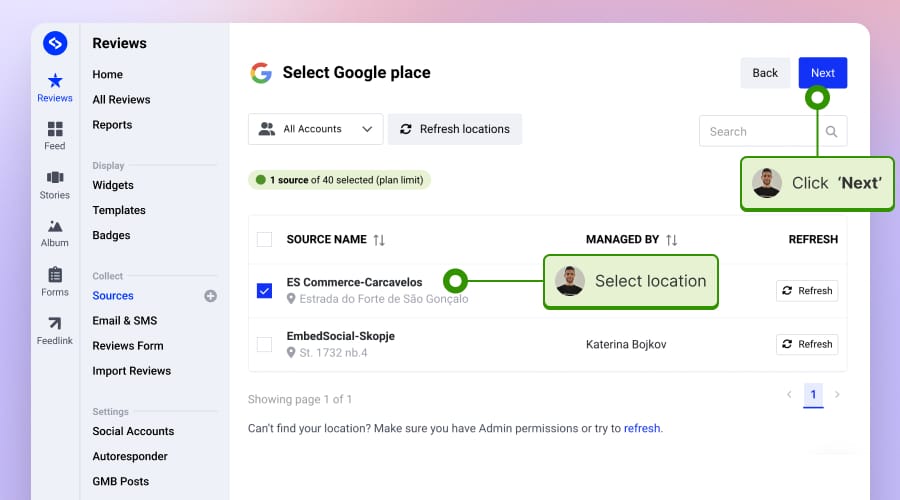
- Conecta tus Perfiles de Negocio de Google y el sistema obtendrá tus ubicaciones. Elige la que deseas usar para obtener reseñas y haz clic en ‘Next.’
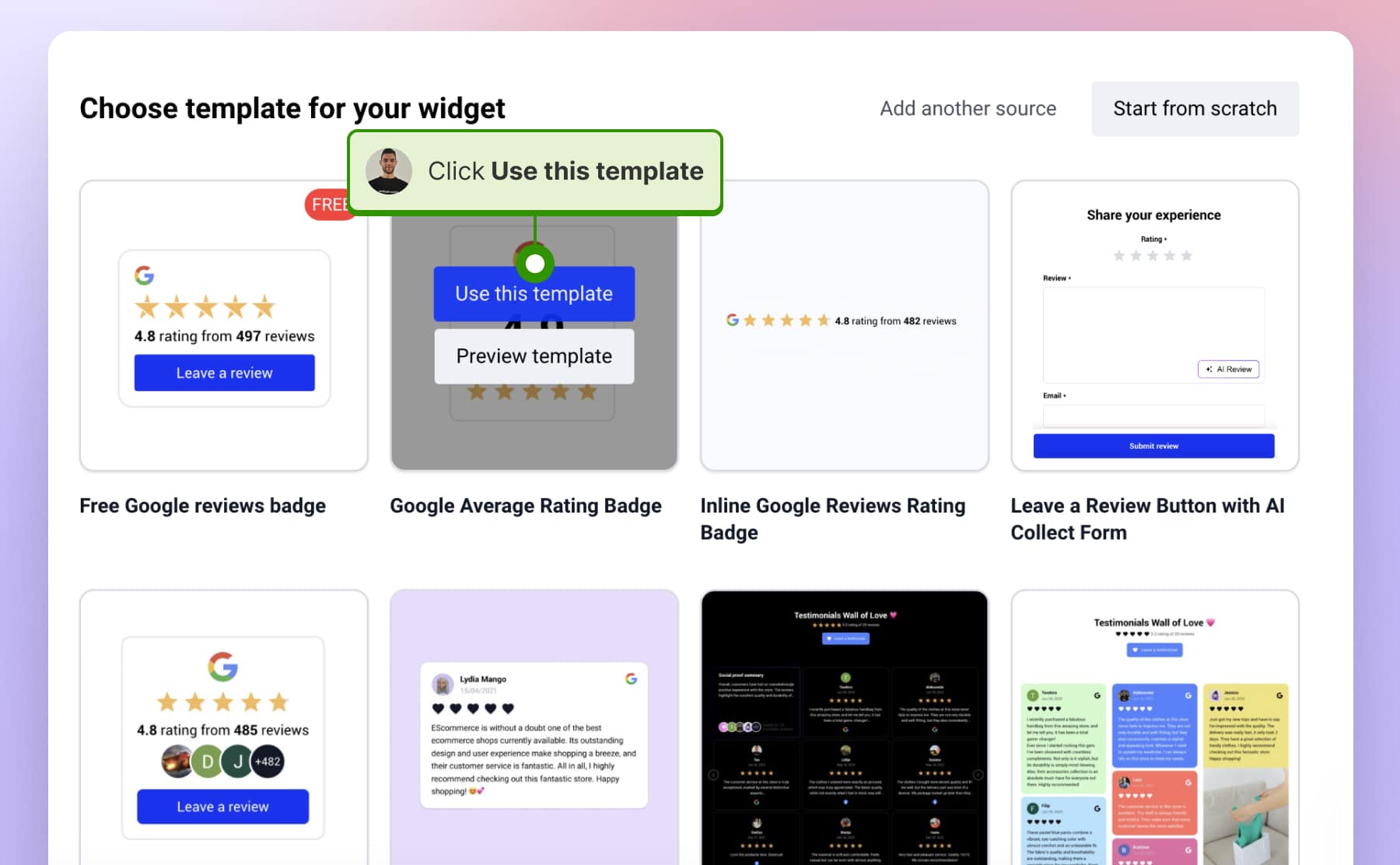
- Pasa el cursor sobre la plantilla de widget que deseas usar y toca ‘Use this template’;
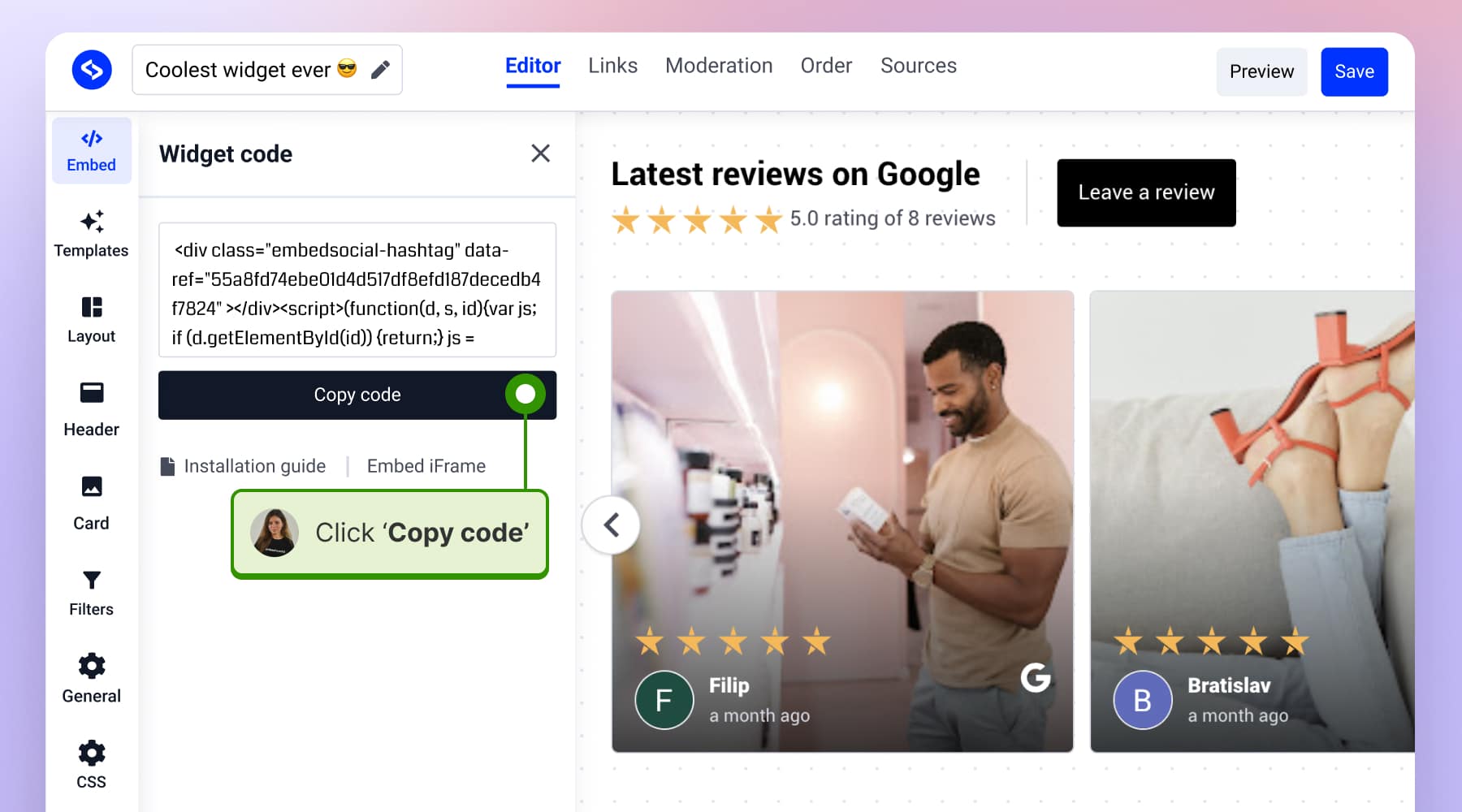
- Personaliza tu widget de reseñas de Google a tu gusto, toca ‘Embed’ (barra lateral izquierda) y haz clic en ‘Copy code’;
Fase 2: Añadir tu código de reseñas de Google a tu sitio web de Webflow
- Inicia sesión en tu cuenta de Webflow.
- Ve a la vista de edición de tu sitio web en Webflow.
- Elige ‘Add element’ en Webflow y selecciona el elemento ‘Embed’.
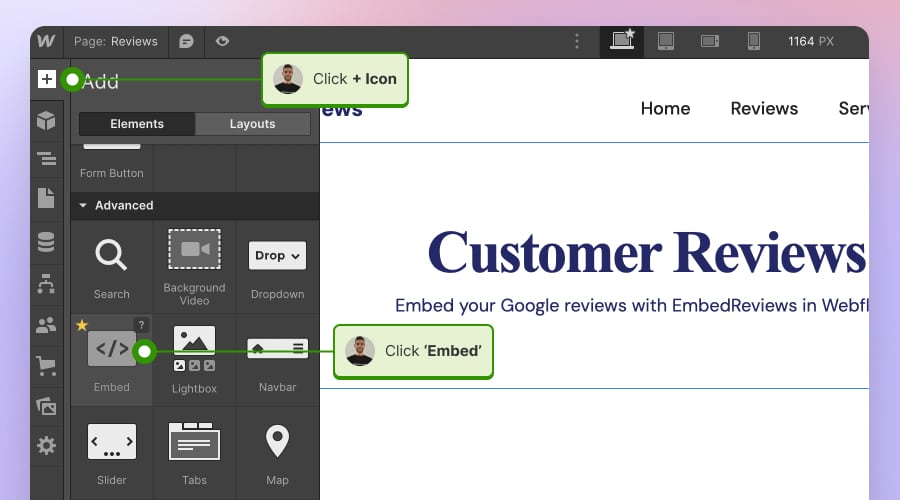
- En el menú ‘Components’ del lado izquierdo, elige la opción de código Embed y arrástralo a la sección del editor donde deseas que aparezcan las reseñas.
- En el campo de entrada, pega el código de tu widget de reseñas de Google.
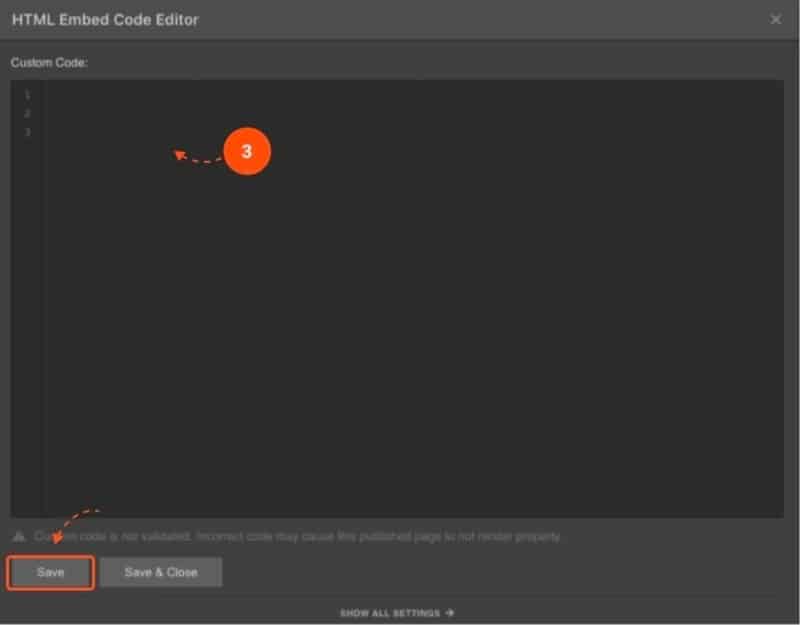
Demo en vivo: Widgets de reseñas de Google en acción
Para comenzar e incrustar tus reseñas de Google en un sitio web de Webflow, elige un widget que mejor se adapte al diseño de tu sitio web.
Puedes obtener una insignia, un slider, una página completa de testimonios o un popover para tu sitio web. Explora a continuación:
En conclusión, integrar reseñas de Google en tu sitio web de Webflow es una decisión estratégica para reforzar tu credibilidad en línea y conectar con los clientes potenciales de manera más efectiva.
Esta adición sencilla pero de gran impacto para tu sitio no solo enriquece la experiencia del usuario, sino que también sirve como una herramienta poderosa para influir en la toma de decisiones, lo que en última instancia contribuye al crecimiento y la reputación en línea de tu empresa.
Relacionado: ¿Cómo conseguir más reseñas de Google?


![11 mejores widgets de redes sociales para sitios web [+Casos de uso principales]](https://embedsocial.com/wp-content/uploads/2023/03/Social-Media-Carousel-widget-template.webp)
![Cómo incrustar testimonios en un sitio web en 2026 [2 métodos + consejos]](https://embedsocial.com/wp-content/uploads/2022/11/testimonials-dark-single-slider.jpg)



![Cómo incrustar galería de vídeos en sitios web [+ 5 plantillas de widgets]](https://embedsocial.com/wp-content/uploads/2026/02/video-gallery-widgets.jpg)