

Scopri come mostrare senza sforzo le recensioni Google sul tuo sito Webflow con la nostra guida concisa.
Questo tutorial passo dopo passo ti guiderà nell’ottenere un widget gratuito per le recensioni Google, personalizzarlo in base al tuo brand e integrarlo in Webflow, garantendo una visualizzazione fluida delle testimonianze dei clienti per migliorare fiducia e coinvolgimento con i potenziali clienti.
In questo tutorial:
- Guida rapida: Incorpora le recensioni Google su Webflow gratuitamente
- Guida completa su come aggiungere le recensioni Google al sito Webflow
- Demo live: widget per le recensioni Google in azione
- FAQ sul widget per le recensioni Google
Guida rapida: Incorpora le recensioni Google su Webflow gratuitamente
Ecco come aggiungere le recensioni Google a Webflow con il widget gratuito per le recensioni Google:
- Iscriviti e accedi al widget gratuito per le recensioni Google;
- Vai alla scheda “Fonti” (lato sinistro) e aggiungi Google come fonte;
- Successivamente, digita la tua posizione nella mappa, clicca su “Seleziona posizione” e il sistema genererà le tue recensioni Google più rilevanti;
- Apri l’editor del widget, personalizza il tuo widget e copia il codice di incorporamento;
- Accedi al tuo account Webflow;
- Vai alla visualizzazione di modifica del tuo sito web in Webflow;
- Scegli “Aggiungi elemento” in Webflow e seleziona l’elemento “Incorpora”;
- Nel campo di input dell’elemento “Incorpora”, incolla il codice del widget copiato.
Guida completa su come aggiungere le recensioni Google al sito Webflow
Per integrare automaticamente le recensioni Google nel tuo sito Webflow e migliorare la tua presenza digitale tra i potenziali clienti, segui questi passaggi:
Fase 1: Crea e personalizza il tuo widget per le recensioni Google
- Iscriviti al widget per le recensioni Google;
- Vai alla scheda “Fonti” (barra laterale sinistra), clicca su “Aggiungi fonte” e scegli Google;
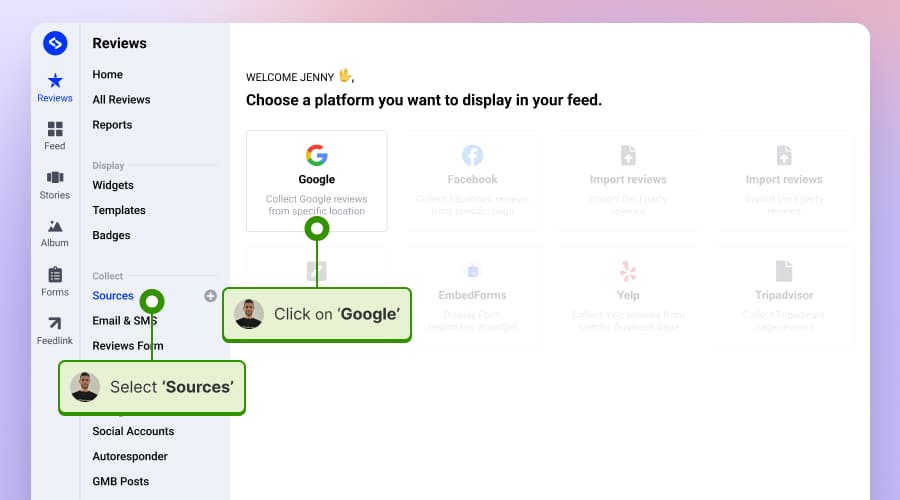
- Collega i tuoi Profili Google Business e il sistema recupererà le tue sedi. Scegli quella da cui vuoi ottenere le recensioni e clicca su “Avanti”.
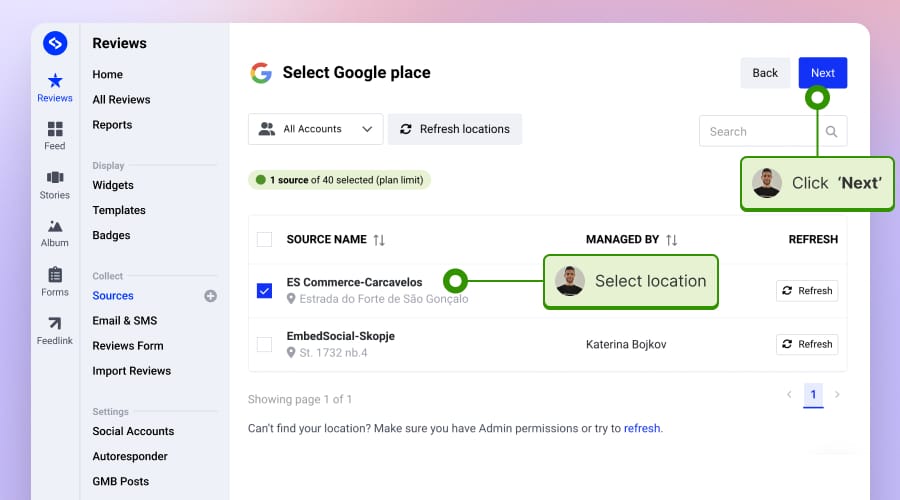
- Passa il cursore sul template del widget che desideri usare e tocca “Usa questo template”;
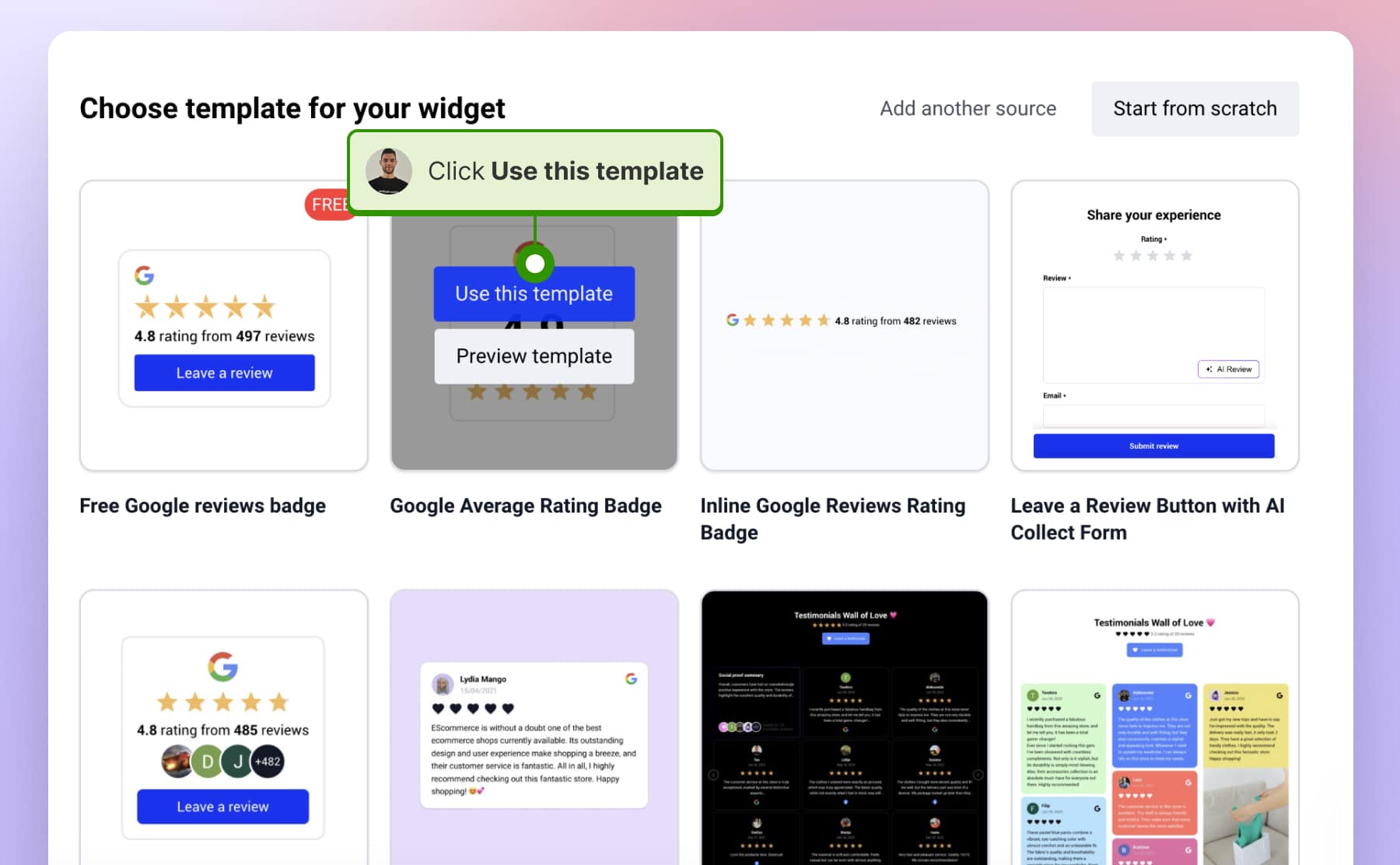
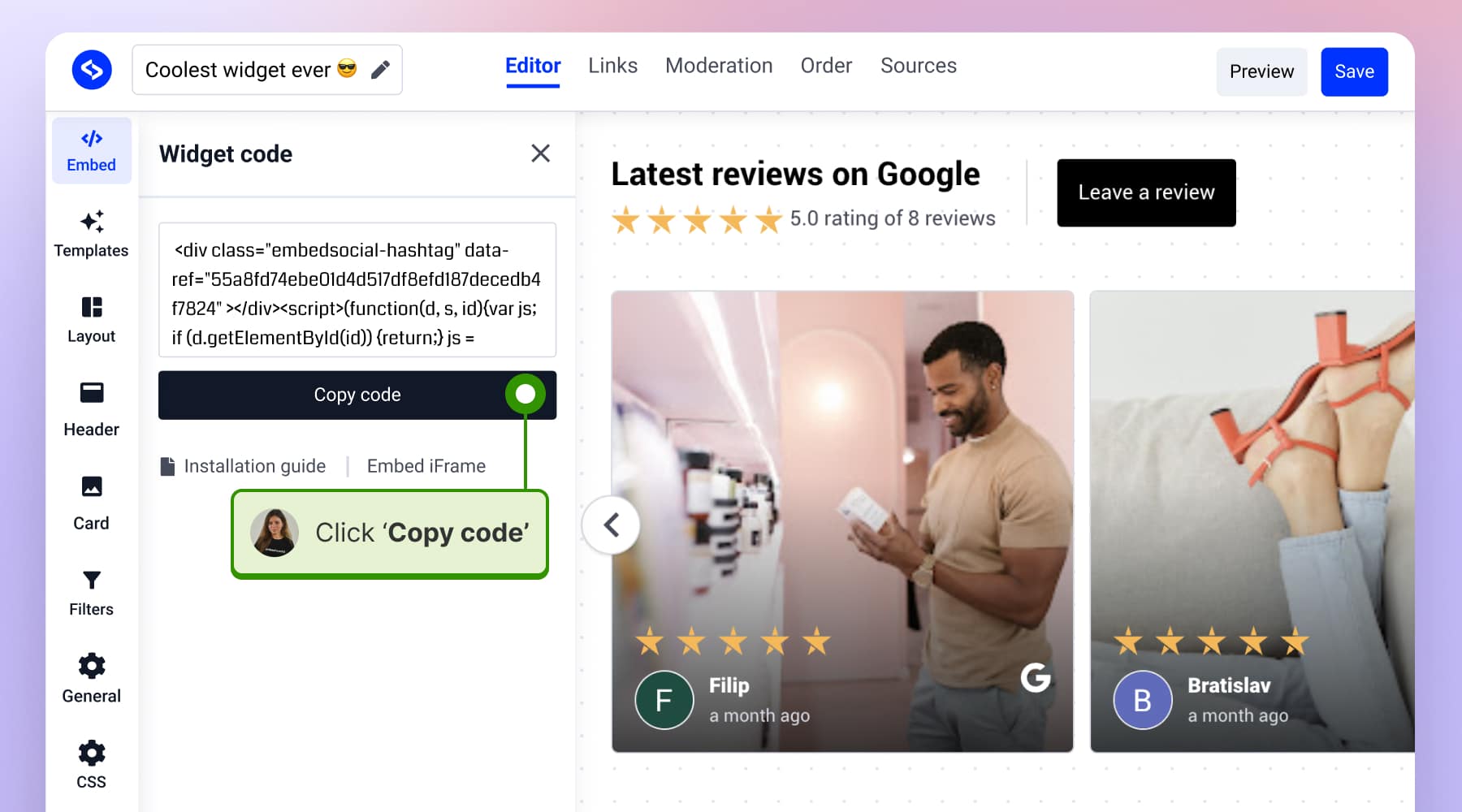
- Personalizza il tuo widget per le recensioni Google come preferisci, tocca “Incorpora” (barra laterale sinistra) e clicca su “Copia codice”;
Fase 2: Aggiungi il tuo codice delle recensioni Google al sito Webflow
- Accedi al tuo account Webflow.
- Vai alla visualizzazione di modifica del tuo sito web in Webflow.
- Scegli “Aggiungi elemento” in Webflow e seleziona l’elemento “Incorpora”.
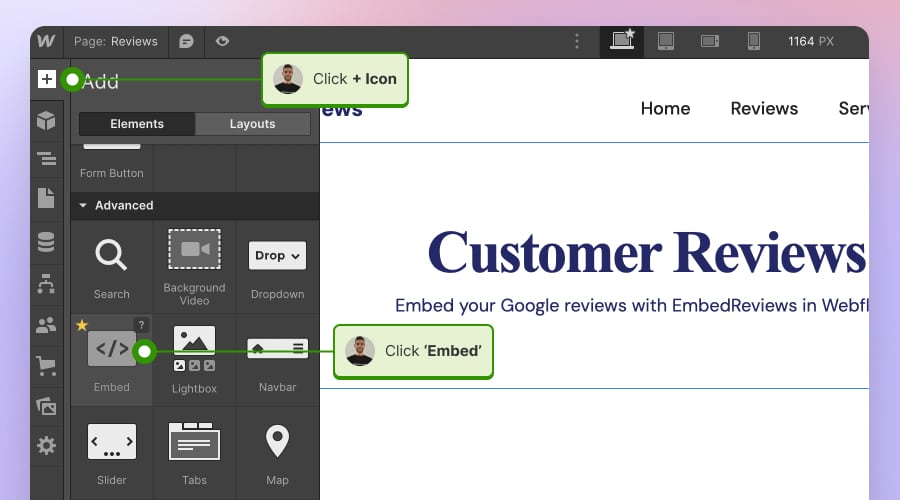
- Dal menu “Componenti” sul lato sinistro, scegli l’opzione di codice Incorpora e trascinala nella sezione dell’editor dove vuoi che appaiano le recensioni.
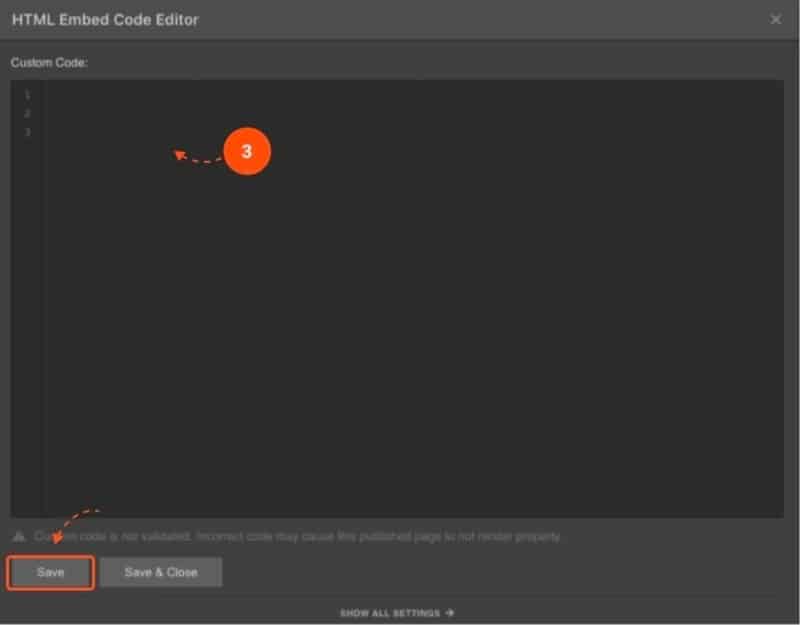
- Nel campo di input, incolla il tuo codice del widget per le recensioni Google.
Demo live: widget per le recensioni Google in azione
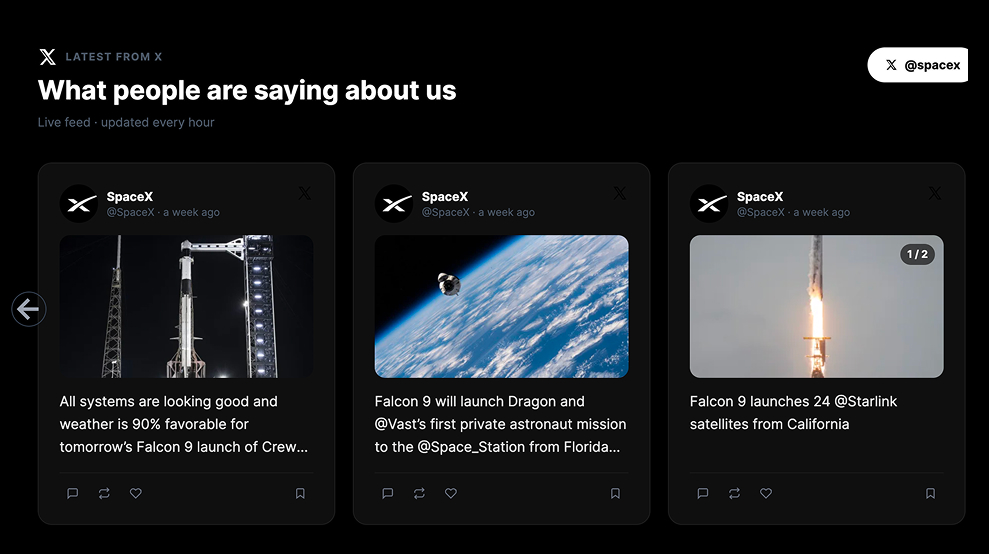
Per iniziare e incorporare le tue recensioni Google in un sito Webflow, scegli un widget che si adatti meglio al layout del tuo sito web.
Puoi ottenere un badge, uno slider, una pagina completa di testimonianze o un popup per il tuo sito web. Sfoglia qui sotto:
In conclusione, integrare le recensioni Google nel tuo sito Webflow è una mossa strategica per rafforzare la tua credibilità online e connetterti più efficacemente con i potenziali clienti.
Questa aggiunta semplice ma impattante al tuo sito non solo arricchisce l’esperienza utente, ma serve anche come potente strumento per influenzare le decisioni di acquisto, contribuendo in definitiva alla crescita del tuo business e alla tua reputazione online.
Correlato: Come ottenere più recensioni Google?


![11 Migliori widget di social media per siti web [+Principali casi d'uso]](https://embedsocial.com/wp-content/uploads/2023/03/Social-Media-Carousel-widget-template.webp)
![Come incorporare testimonianze in un sito web nel 2026 [2 metodi + consigli]](https://embedsocial.com/wp-content/uploads/2022/11/testimonials-dark-single-slider.jpg)


![Come Incorporare una Video Gallery su Siti Web [+ 5 Template Widget]](https://embedsocial.com/wp-content/uploads/2026/02/video-gallery-widgets.jpg)