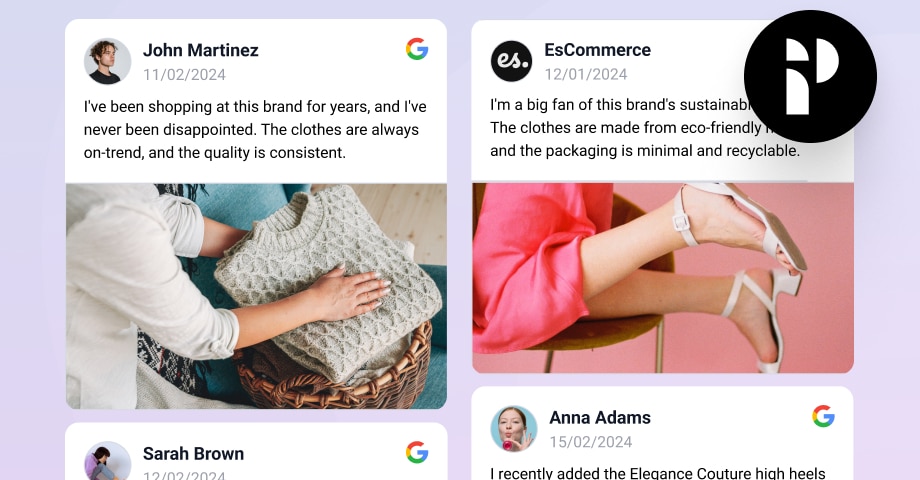

Lerne, wie du Google-Bewertungen mit unserer leicht verständlichen Anleitung in deine PageCloud-Website einbettest.
Die Stärkung der Vertrauenswürdigkeit deiner Website und eine effektivere Ansprache potenzieller Kunden beginnt mit der Präsentation authentischer Bewertungen.
Dieser Artikel führt dich durch den einfachen Prozess der Integration von Google-Bewertungen und hilft dir, deine Online-Glaubwürdigkeit und Präsenz nahtlos zu steigern.
In diesem Tutorial:
- Kurzanleitung: Google-Bewertungen kostenlos in PageCloud einbetten
- Vollständige Anleitung: Google-Bewertungen zu einer PageCloud-Website hinzufügen
- Videoanleitung: Google-Bewertungen in PageCloud hinzufügen und anzeigen
Kurzanleitung: Google-Bewertungen kostenlos in PageCloud einbetten
So fügst du Google-Bewertungen mit dem kostenlosen Google-Bewertungs-Widget zu PageCloud hinzu:
- Registriere dich und melde dich beim kostenlosen Google-Bewertungs-Widget an;
- Navigiere zum Tab ‘Quellen’ (linke Seite) und füge Google als Quelle hinzu;
- Gib deinen Standort in der Karte ein, klicke auf ‘Standort auswählen’, und das System generiert deine relevantesten Google-Bewertungen;
- Öffne den Widget-Editor, passe in den Anpassungsoptionen dein Widget an und kopiere den Code;
- Melde dich bei PageCloud an;
- Klicke auf der Seite, auf der du die Bewertungen anzeigen möchtest, auf ‘Bearbeiten’;
- Navigiere in der Bearbeitungsansicht deiner Seite zum Menü ‘Apps’, wähle die ‘Einbetten’-Funktion, füge den EmbedSocial-Code in das bereitgestellte Feld ein und klicke auf ‘OK’, um die Integration abzuschließen.
Vollständige Anleitung: Google-Bewertungen zu einer PageCloud-Website hinzufügen
Um Google-Bewertungen effektiv zu deiner Pagecloud-Website hinzuzufügen und deine Online-Sichtbarkeit bei potenziellen Kunden zu steigern, folge diesen detaillierten Anweisungen:
Phase 1: Erstelle und passe dein Google-Bewertungs-Widget an
- Melde dich an für das Google-Bewertungs-Widget;
- Navigiere zum Tab ‘Quellen’ (linkes Menü), klicke auf ‘Quelle hinzufügen’ und wähle Google;
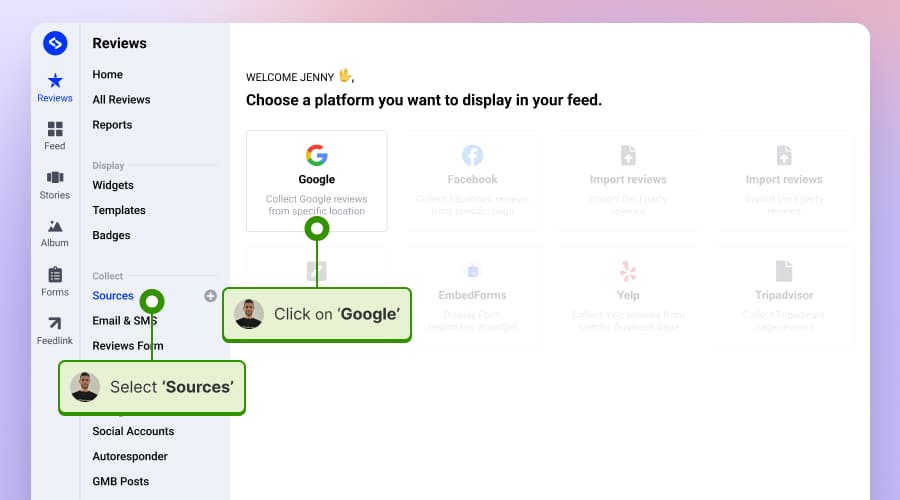
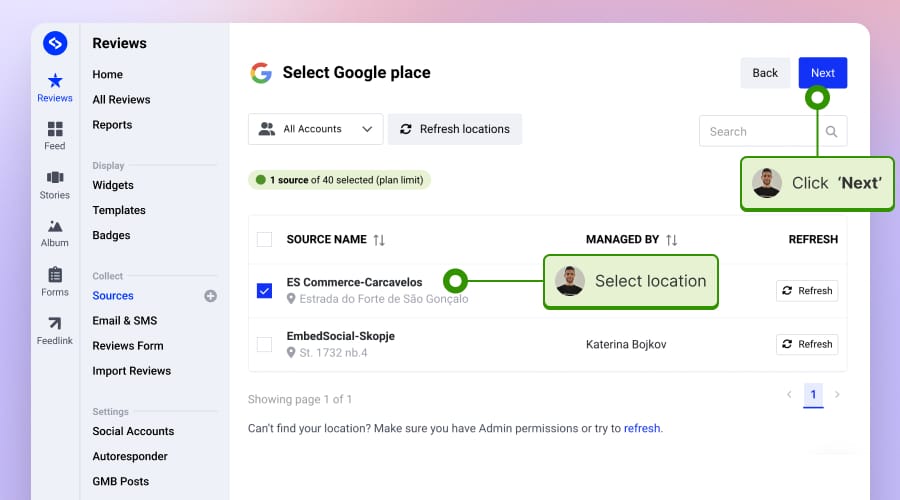
- Verbinde deine Google Business Profile, und das System ruft deine Standorte ab. Wähle denjenigen aus, von dem du Bewertungen abrufen möchtest, und klicke auf ‘Weiter’;
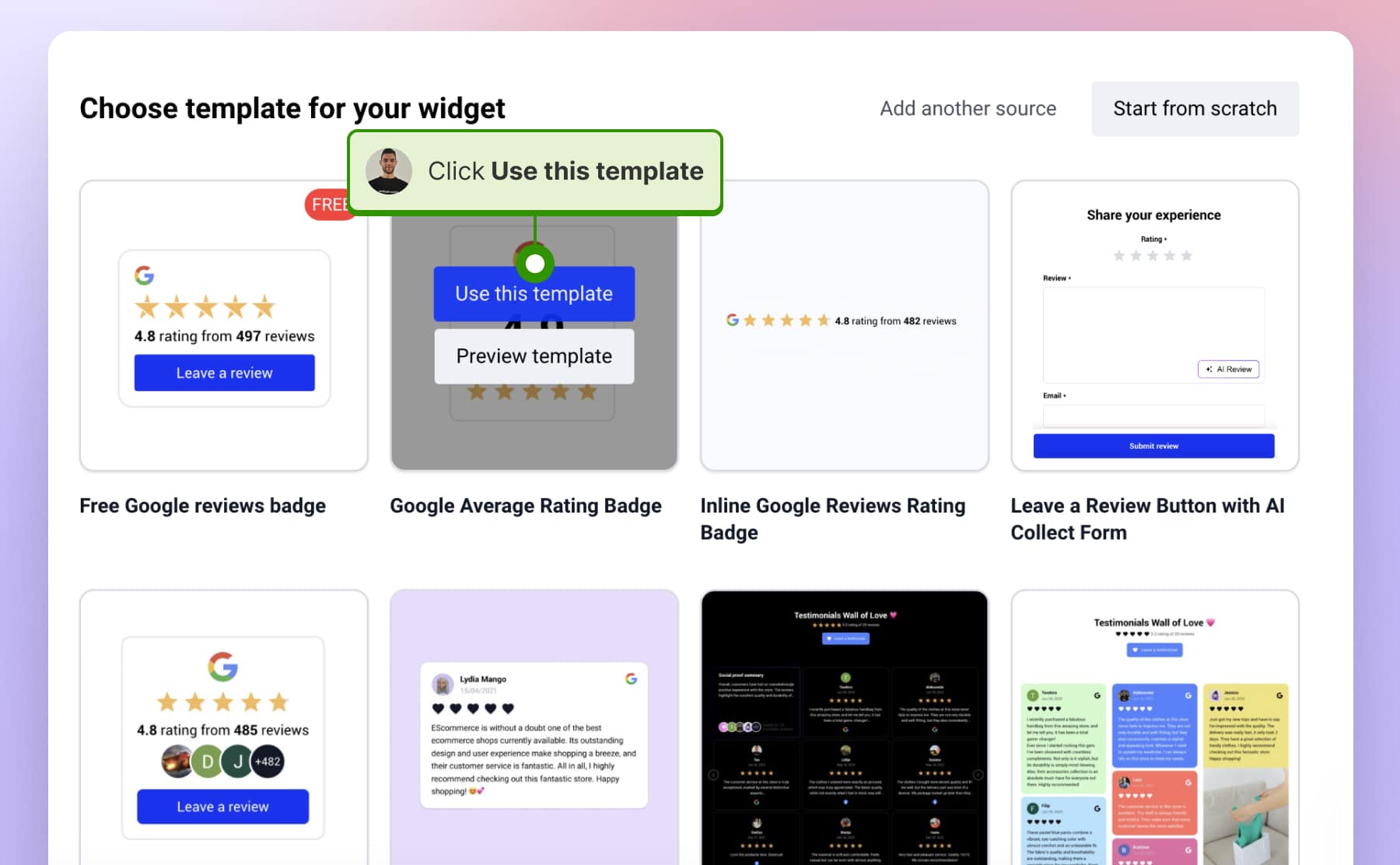
- Fahre mit der Maus über die Widget-Vorlage, die du verwenden möchtest, und tippe auf ‘Diese Vorlage verwenden’;
- Passe dein Google-Bewertungs-Widget nach deinen Wünschen an, tippe auf ‘Einbetten’ (linkes Menü) und klicke auf ‘Code kopieren’;
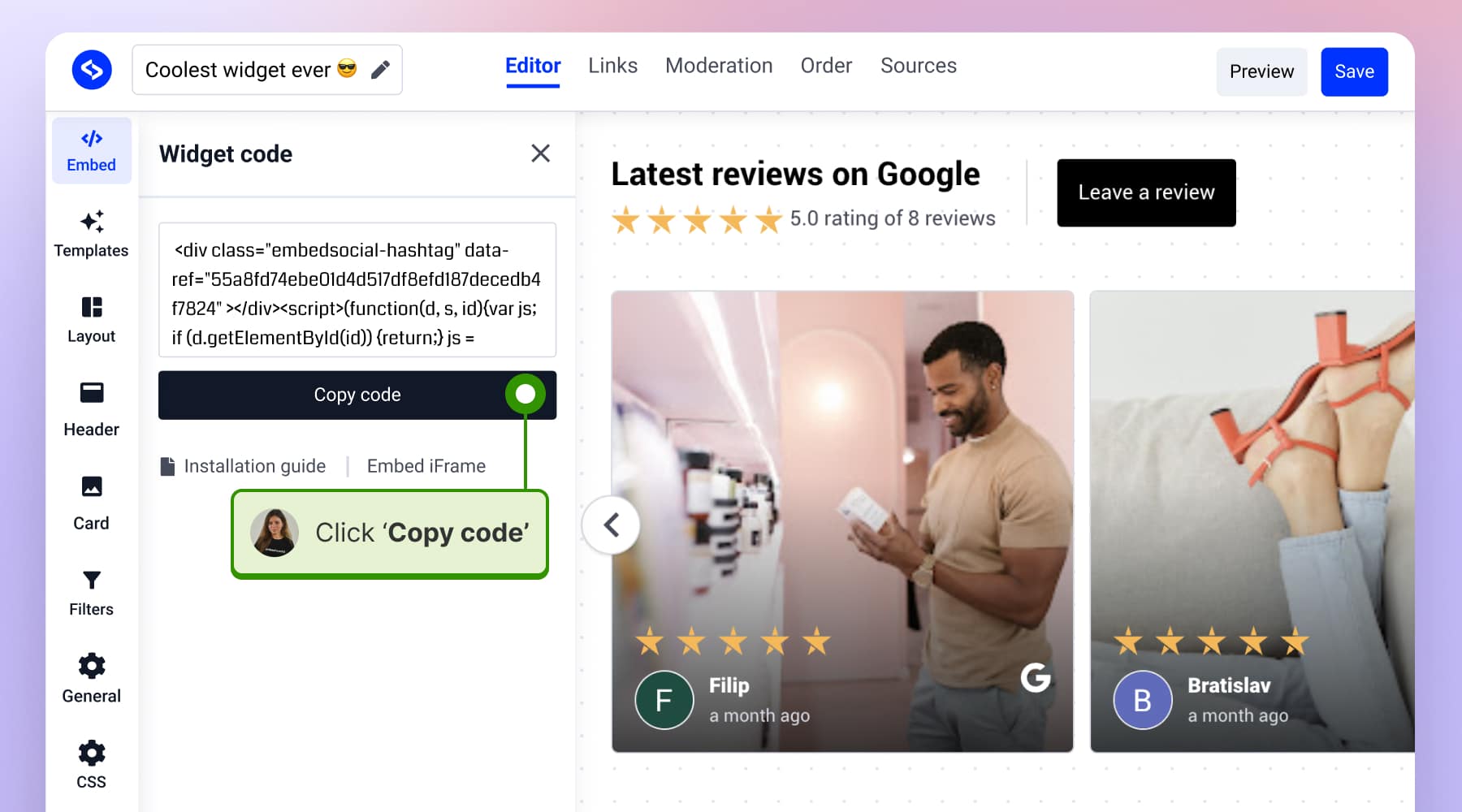
Phase 2: Füge deinen Google-Bewertungs-Code zu deiner PageCloud-Website hinzu
- Melde dich bei PageCloud an
- Klicke auf der Seite, auf der du die Bewertungen anzeigen möchtest, auf ‘Bearbeiten’
- Navigiere in der Bearbeitungsansicht deiner Seite zum Menü ‘Apps’, wähle die ‘Einbetten’-Funktion, füge den Einbettungscode in das bereitgestellte Feld ein und klicke auf ‘OK’, um die Integration abzuschließen.
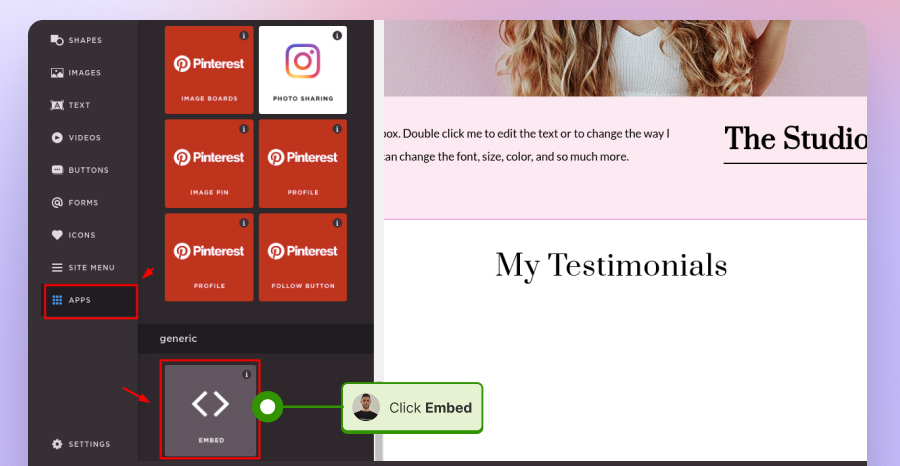
Verwandt: Mehr Google-Bewertungen für dein Unternehmen erhalten?
Videoanleitung: Google-Bewertungen in PageCloud hinzufügen und anzeigen
Hier ist ein Video, das den gesamten 2-minütigen Prozess zeigt:
https://www.youtube.com/watch?v=j7J27yM\_Y9c
Live-Demo: Google-Bewertungs-Widgets in Aktion
Durchstöbere die Widget-Bibliothek und wähle das Google-Bewertungs-Widget-Layout, das am besten zu deinem Website-Design passt.
Für das Google-Bewertungs-Widget anmelden
Indem du lernst, wie du Google-Bewertungen in PageCloud einbettest, bist du einen Schritt näher daran, deine Website zu optimieren und mehr zu verkaufen.
Wenn du die bereitgestellten Schritte anwendest, kannst du Kundenstimmen effektiv präsentieren. Das steigert die Authentizität deiner Website und erhöht ihre Attraktivität für potenzielle Kunden.


![11 beste Social-Media-Widgets für Websites [+Top-Anwendungsfälle]](https://embedsocial.com/wp-content/uploads/2023/03/Social-Media-Carousel-widget-template.webp)
![Wie man Testimonials auf einer Website einbettet 2026 [2 Methoden + Tipps]](https://embedsocial.com/wp-content/uploads/2022/11/testimonials-dark-single-slider.jpg)


![Video-Galerie auf Websites einbetten [+ 5 Widget-Vorlagen]](https://embedsocial.com/wp-content/uploads/2026/02/video-gallery-widgets.jpg)