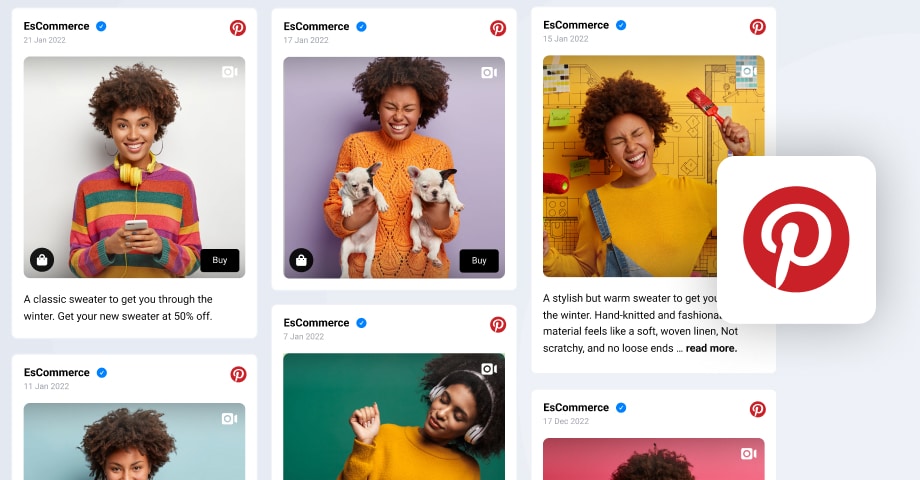

Boards sind die Pinterest-Kategorien, die Pins mit ähnlichen Themen enthalten. Durch die Einbindung von Pinterest auf Ihrer Website können Sie deren Attraktivität und Benutzerinteraktion steigern und möglicherweise den Umsatz erhöhen.
Erfahren Sie mehr über das Einbetten eines Pinterest-Boards auf Ihrer Website, um dessen visuellen Reiz und die Benutzerinteraktion mit einfachen Schritten zu verbessern.
Pinterest-Board mit Pinterest-Widget-Builder einbetten
Um ein Pinterest-Board einzubetten, haben Sie zwei Optionen:
- Fügen Sie ein Pinterest-Board mit einem Social-Media-Aggregator hinzu
- Betten Sie das Pinterest-Board manuell ein.
Der Hauptunterschied besteht darin, dass Sie mit einem professionellen Social-Media-Aggregator benutzerdefinierte Pinterest-Widgets automatisch auf Ihrer Website einbetten können. Sie können die Beiträge auch mit Beiträgen aus anderen Social-Media-Konten wie Instagram oder Facebook kombinieren und eine komplette Social-Media-Wall für Ihre Website erstellen.
Zuerst zeigen wir Ihnen, wie Sie ein einfaches Widget vom nativen Widget-Builder von Pinterest erstellen.
Um zu beginnen, navigieren Sie zur Pinterest-Seite, auf der sich Ihr Board befindet. Kopieren Sie dann Ihre URL, navigieren Sie zur Pinterest-Widget-Builder-Seite und führen Sie diese Schritte aus:
Schritt 1: Pinterest-Board-Link eingeben und Widget-Stil auswählen
Wenn Sie sich auf der Builder-Seite befinden, wechseln Sie zur Registerkarte Board. Fügen Sie die kopierte URL in das Feld mit der Bezeichnung “Pinterest-Board-URL” ein.
Für das Widget-Layout haben Sie drei Größenoptionen: Quadrat, Seitenleiste, Kopfzeile, oder Sie können Ihre eigene erstellen, indem Sie die Höhe und Breite des Widgets festlegen.
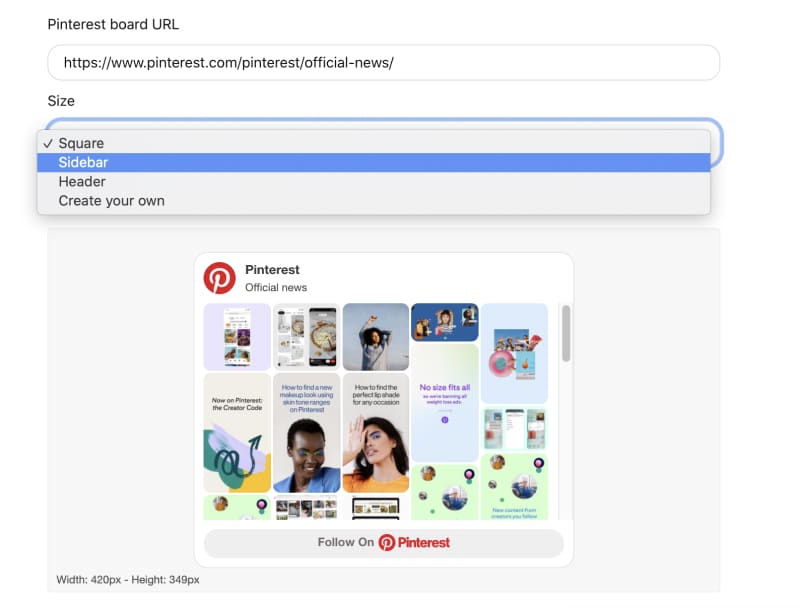
Wählen Sie die Option, die am besten auf Ihre Website passt.
Schritt 2: Code kopieren und auf Ihrer Website einfügen
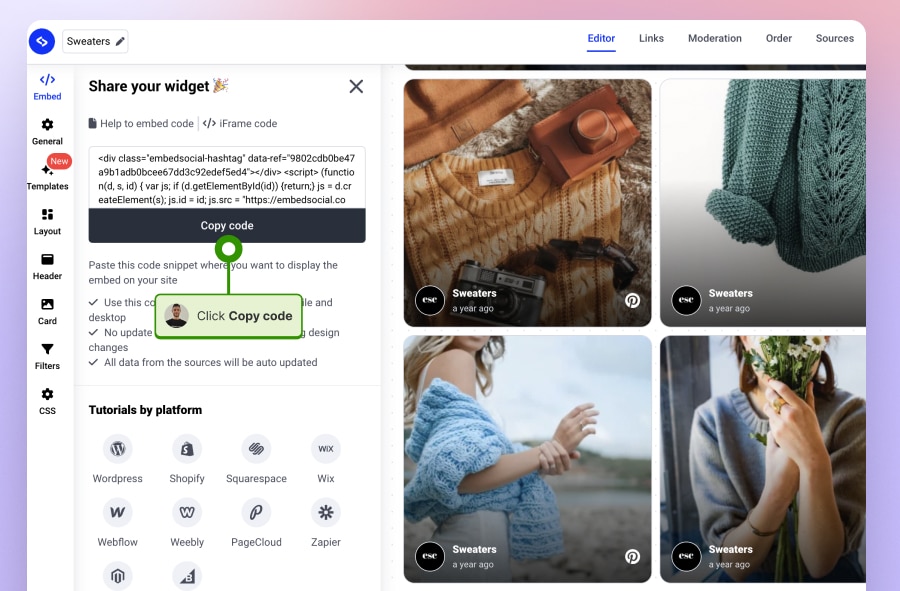
Kopieren Sie nun den bereitgestellten HTML-Code und fügen Sie ihn in den Body-Bereich Ihrer Website ein, genau dort, wo das Board angezeigt werden soll.
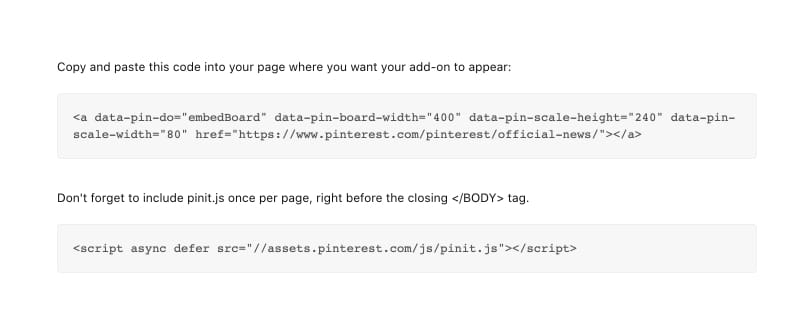
Das Widget enthält automatisch einen Link zurück zum Board sowie Ihr Pinterest-Profilbild und Ihren Namen (standardmäßig).
Pinterest-Board automatisch einbetten
Im Folgenden werden die Schritte zum Einbetten Ihres Pinterest-Boards mit unserem Social-Media-Aggregator EmbedSocial automatisch gezeigt.
Registrieren Sie sich zuerst für ein kostenloses Testkonto und führen Sie die folgenden Schritte aus.
Schritt 1: Pinterest als Quelle hinzufügen
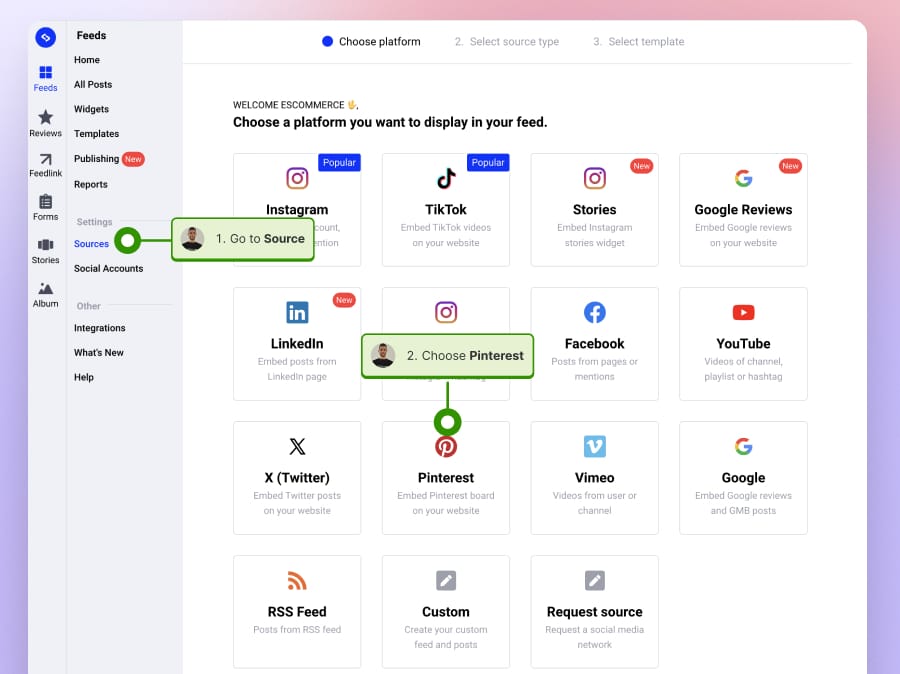
Wenn Sie sich anmelden, können Sie die Social-Media-Plattform auswählen, mit der Sie eine Verbindung herstellen möchten. Navigieren Sie zu Quellen und wählen Sie Pinterest aus, wie unten dargestellt:
Schritt 2: Verbinden Sie Ihr Pinterest-Konto
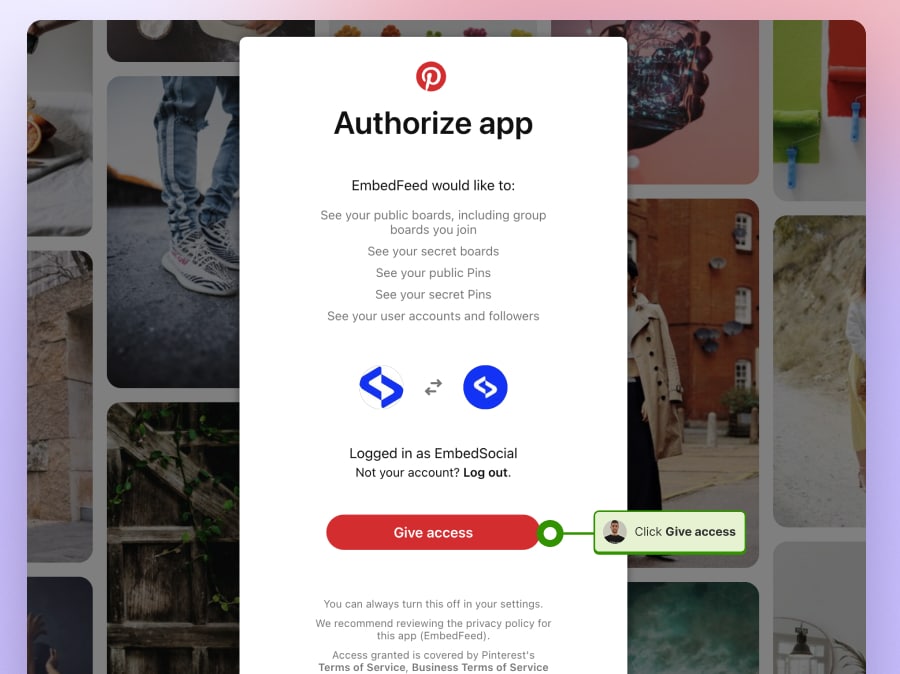
Wenn Sie Pinterest auswählen, wird ein Pop-Up angezeigt, in dem Sie aufgefordert werden, die erforderlichen Berechtigungen zu erteilen, damit unsere App Ihr Pinterest-Board abrufen kann. Diese Verbindung wird von Pinterest genehmigt und überprüft, und die App ist legitim für die Generierung Ihrer Pinterest-Boards. Klicken Sie einfach auf “Zugriff erteilen”, und Sie werden zu Ihrem EmbedSocial-Konto zurückgeleitet, um Ihr Board auszuwählen.
Schritt 4: Pinterest-Board auswählen
Wenn Sie die Berechtigungen erteilen, generiert EmbedSocial alle Ihre Pinterest-Boards. In diesem Schritt müssen Sie nur das Board auswählen, das Sie einbetten möchten.

Aktivieren Sie einfach das Kontrollkästchen vor dem Board-Namen und klicken Sie auf Weiter.
Schritt 5: Widget-Vorlage auswählen
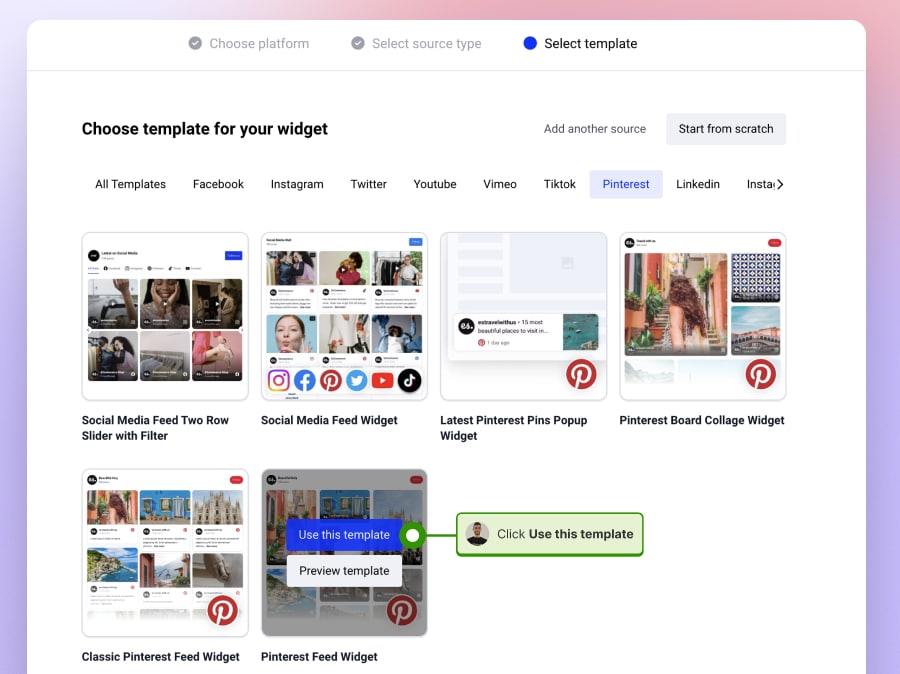
In diesem Schritt können Sie aus einer Vielzahl von Widget-Vorlagen wählen, die am besten zu Ihrem Website-Design passen. Wählen Sie eine Carousel-, Collage-, Grid-, Slider- oder Default-Feed-Vorlage. Klicken Sie einfach auf “Diese Vorlage verwenden”, um das Widget zu erstellen.
Schritt 6: Passen Sie das Widget an und betten Sie den Code auf Ihrer Website ein
Abschließend wird Ihr Widget erstellt, und Sie haben viele Anpassungsoptionen, um das Design an Ihr Branding anzupassen.
Pinterest ist eine visuelle Plattform, die sich auf Bilder konzentriert. Daher haben sich Boards mit hochwertigem Inhalt, die den Interessen und Bedürfnissen der Benutzer entsprechen, auf Pinterest bewährt.
Die Möglichkeit, diesen Pinterest-Inhalt direkt auf Ihrer Website einzubetten, ist eine digitale Marketingchance, die Sie nicht verpassen sollten.
Videoanleitung: Wie kann ich ein Pinterest-Board schnell und einfach einbetten?
Möchten Sie lieber ein kurzes Video-Tutorial zum Einbetten von Pinterest-Boards ansehen? Hier ist eines:
Pinterest-Board-Feeds auf verschiedenen Website-Plattformen einbetten
Hier werden wir untersuchen, wie Sie Pinterest-Feeds nahtlos auf verschiedenen Website-Plattformen integrieren, den Inhalt Ihrer Website bereichern und Besuchern ein dynamisches und interaktives Erlebnis bieten.
Wie kann ich ein Pinterest-Board zu WordPress hinzufügen?
- Registrieren Sie sich bei EmbedSocial.
- Gehen Sie zu “Quellen”, wählen Sie “Pinterest” aus und verbinden Sie Ihr Pinterest-Konto.
- Wählen Sie ein Pinterest-Board aus.
- Wählen Sie eine Widget-Vorlage aus und passen Sie Ihr Pinterest-Widget für den Blog an.
- Kopieren Sie das Widget und betten Sie es in WordPress ein.
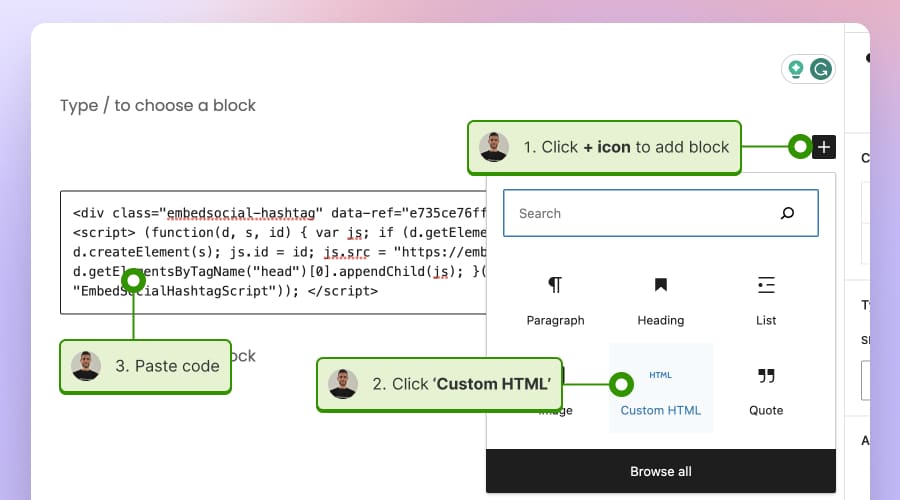
- Wählen Sie “Einbettungscode” aus dem linken Menü, ziehen Sie ihn in den gewünschten Bereich des Editors, klicken Sie auf “Zum Festlegen von benutzerdefiniertem HTML klicken”, dann auf “Benutzerdefinierten HTML bearbeiten” und fügen Sie den Widget-Code in das Dialogfeld ein.
Wie kann ich ein Pinterest-Board auf Wix einbetten?
- Registrieren Sie sich bei EmbedSocial.
- Navigieren Sie zu “Quellen” und wählen Sie “Pinterest” aus, um Ihr Konto zu verbinden.
- Wählen Sie eine Widget-Vorlage aus und passen Sie Ihr Board-Widget an.
- Kopieren Sie den Einbettungscode.
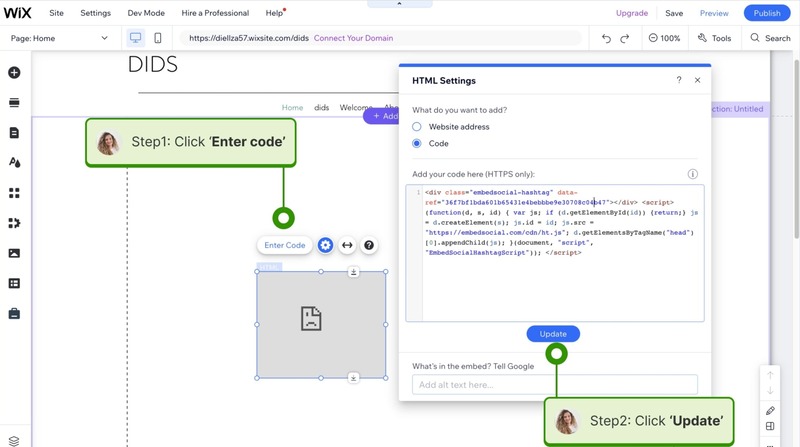
- Öffnen Sie Ihren Wix-Website-Editor und navigieren Sie zu der Seite, auf der Sie Pinterest-Boards anzeigen möchten. Klicken Sie in der linken Seitenleiste auf “Hinzufügen” (‘+’ Symbol), wählen Sie dann “Mehr” und wählen Sie “Website einbetten” oder “HTML iFrame”, je nach Ihrer Wix-Editor-Version. Fügen Sie den kopierten HTML-Code in das bereitgestellte Feld ein.
Wie kann ich einen Pinterest-Feed auf Squarespace einbetten?
- Registrieren Sie sich bei EmbedSocial.
- Gehen Sie zu “Quellen” und wählen Sie “Pinterest” aus, um Ihr Pinterest-Konto zu verlinken.
- Wählen Sie ein Pinterest-Board aus.
- Wählen Sie eine Widget-Vorlage aus und passen Sie sie an.
- Generieren Sie den Einbettungs-Widget-Code und kopieren Sie ihn.
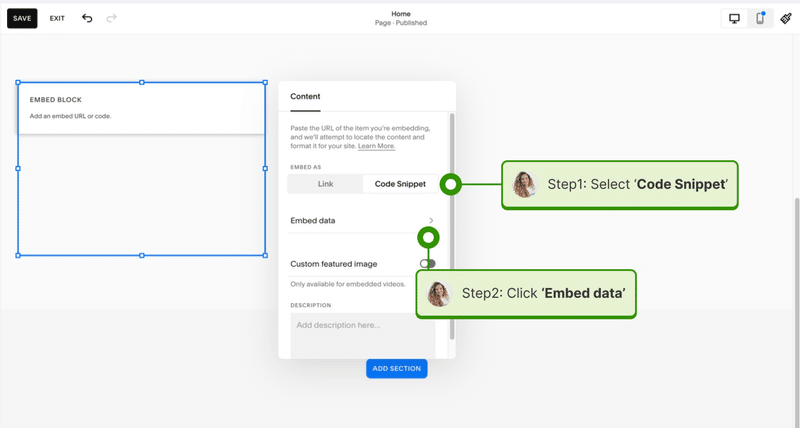
- Navigieren Sie zum Squarespace-Website-Editor und gehen Sie zu der Seite, auf der Sie das Pinterest-Board einbinden möchten. Fügen Sie einen neuen “Einbettungsblock” an dem Ort ein, an dem Sie das Widget platzieren möchten. Fügen Sie den kopierten Einbettungscode in das Code-Feld des Blocks ein.
Wie kann ich ein Pinterest-Board in Notion einbetten?
Die Schritte zum Einbetten des Pinterest-Codes in Notion sind so einfach wie ein einfaches Kopieren und Einfügen. Hier sind die Schritte:
- Registrieren Sie sich bei EmbedSocial
- Gehen Sie zu “Quellen” und wählen Sie “Pinterest” aus, um Ihr Pinterest-Konto zu verlinken.
- Wählen Sie ein Pinterest-Board aus.
- Wählen Sie eine Pinterest-Widget-Vorlage aus und passen Sie sie an.
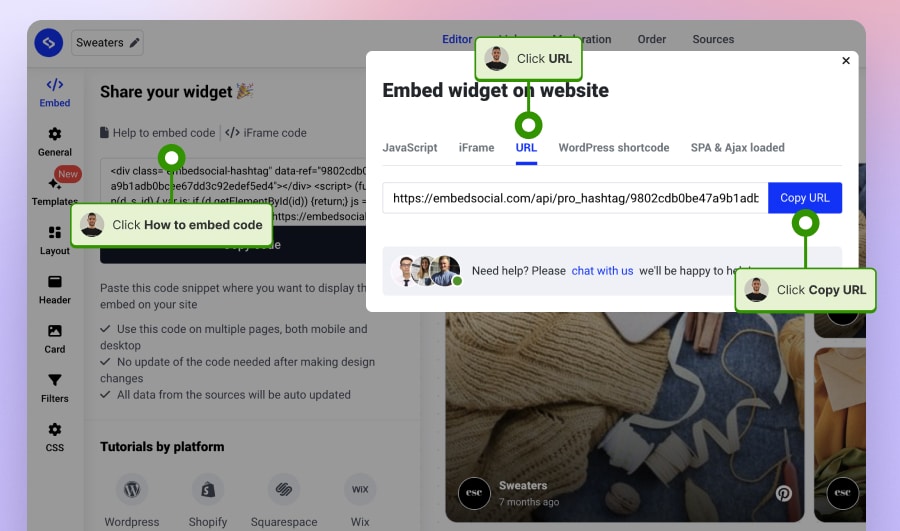
- Navigieren Sie im Editor zur Registerkarte Einbetten und klicken Sie auf “Hilfe beim Einbetten von Code.” Im Pop-Up klicken Sie auf die Registerkarte URL und klicken Sie auf URL kopieren.
- Gehen Sie zu Ihrem Notion-Konto und navigieren Sie zu der Seite, auf der Sie das Pinterest-Board einbinden möchten.
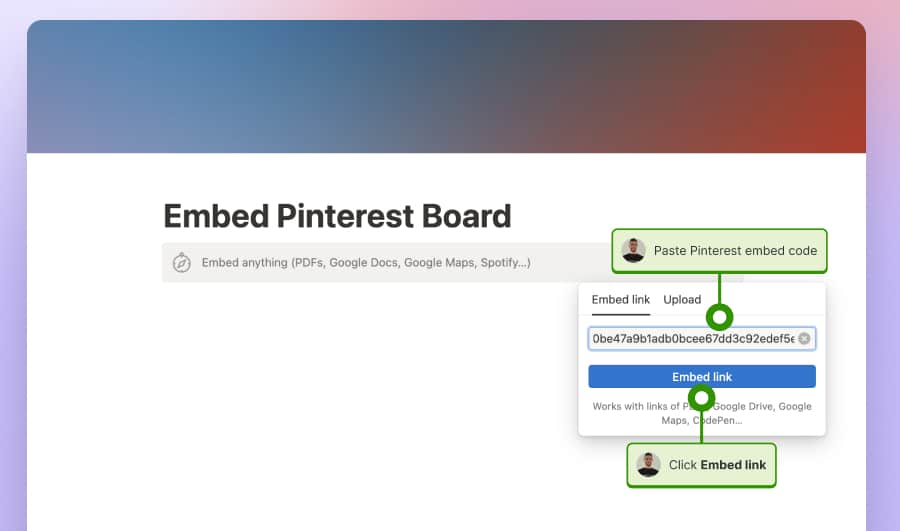
- Fügen Sie auf der Seite einen neuen “Einbettungslink-Block” ein und fügen Sie im Feld die Pinterest-Widget-URL ein, dann klicken Sie auf Einbettungslink einfügen.
Das ist alles.
Hier ist ein Beispiel eines eingebetteten Pinterest-Boards in Notion.
Warum sollte ich mein Pinterest-Board auf einer Website einbetten?
Das Einbetten Ihres Pinterest-Inhalts auf Ihrer Website oder in einem Blog-Beitrag kann mehrere Vorteile bieten:
Erhöhtes Engagement
Durch das Einbetten eines Pinterest-Boards bieten Sie Besuchern ein visuell ansprechendes Element, das ihre Aufmerksamkeit erregt und sie länger auf Ihrer Seite hält.
Der dynamische Inhalt aus Ihrem Board kann Benutzer ermutigen, mit Ihrem Inhalt zu interagieren, was möglicherweise die Engagement-Raten erhöht.
Aktuelle Inhalte auf der Website bereitstellen
Pinterest-Boards werden häufig mit neuen Pins aktualisiert. Das Einbetten Ihres Boards stellt sicher, dass Ihre Website oder Ihr Blog immer aktuelle, aktualisierte Inhalte anzeigt, ohne dass manuelle Änderungen erforderlich sind.
Dies kann Ihre Website für Besucher ansprechender und relevanter machen.
Zeigen Sie sozialen Beweis
Die Zur-Schau-Stellung Ihrer Pinterest-Aktivität auf Ihrer Website kann als sozialer Beweis dienen und Ihre Autorität und Beliebtheit in Ihrer Nische demonstrieren.
Wenn Besucher ein gut kurierte und aktives Board sehen, kann dies Ihre Glaubwürdigkeit und Ihren Einfluss verbessern.
Cross-Platform-Promotion
Durch das Einbetten Ihres Pinterest-Boards können Sie Ihre Präsenz bei Ihrem Website-Publikum bewerben und möglicherweise Ihre Follower auf Pinterest vergrößern.
Es schafft eine Brücke zwischen Ihren Website-Besuchern und Ihren Social-Media-Aktivitäten und fördert die plattformübergreifende Interaktion.
Nutzen Sie SEO-Vorteile
Obwohl die direkten SEO-Vorteile des Einbettens eines Pinterest-Boards möglicherweise minimal sind, können die indirekten Effekte, wie z. B. erhöhte Zeit auf der Website und reduzierte Absprünge aufgrund höherer Engagement, die SEO-Leistung Ihrer Website positiv beeinflussen.
Erhöhen Sie die Konversion auf Ihrer Website
Pinterest-Boards sind visuell ansprechend und können ein ästhetisches Element auf Ihrer Website hinzufügen, das sie optisch ansprechender macht.
Für Unternehmen in kreativen Branchen wie Mode, Design oder Lebensmittel kann ein eingebettetes Pinterest-Board Inspiration und Ideen bieten und das Benutzererlebnis auf Ihrer Website bereichern, was zu höheren Konversionsraten führt.
Beispiele für eingebettete Pinterest-Boards
EmbedSocial bietet eine umfangreiche Bibliothek mit Widgets für Pinterest-Boards. Es bietet einen robusten Widget-Editor, der jede Art von Website-Widget erstellen kann, das Beiträge aus verschiedenen Social-Media-Plattformen wie Pinterest enthält.
Hier sind einige Beispiele für Pinterest-Board-Widgets, die Sie auf Ihrer Website einbetten können:
Pinterest-Masonry-Widget
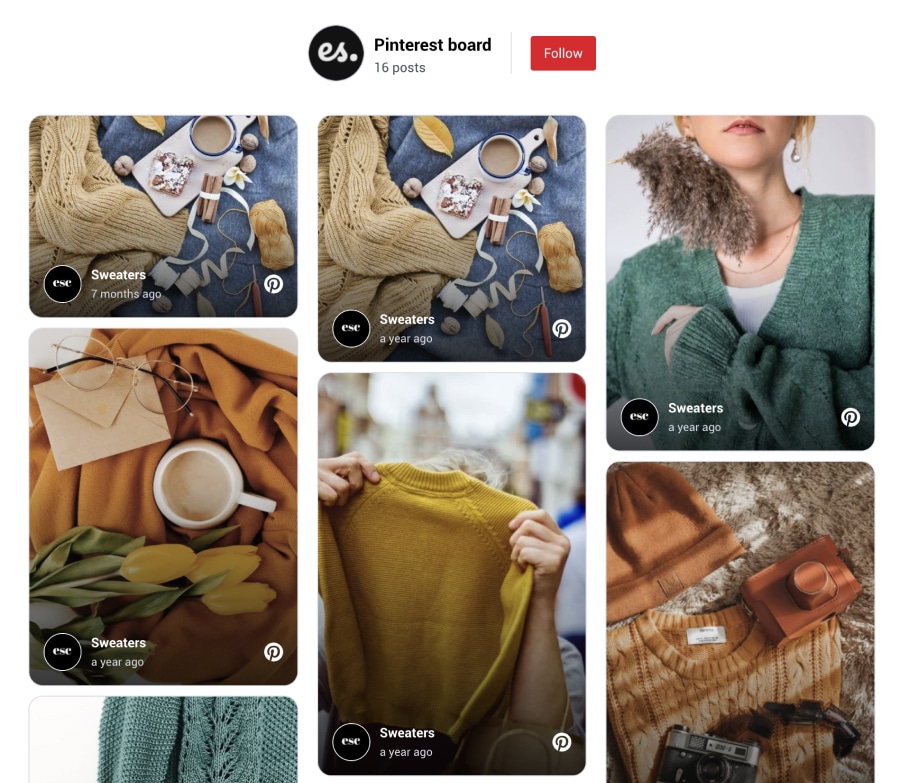
Mit dem Masonry-Layout können Sie alle neuesten Beiträge eines bestimmten Pinterest-Boards im klassischen Wasserfallformat anzeigen. Dieses Widget hat eine integrierte Kopfzeile, die einen Link zu Ihrem Board enthält, sodass Sie Website-Besucher leicht auf Ihrem Pinterest-Konto folgen können.
Pinterest-Popover-Widget
Dies ist ein schwebendes Widget, das Sie zum Footer-Code Ihrer Website hinzufügen können, sodass es auf jeder Seite angezeigt wird. Es ähnelt dem neuesten Posts-Widget, das Ihre Pinterest-Aktivität in einem sehr ansprechenden Layout anzeigt. Nach einem Klick kann das Widget den Beitrag im Lightbox-Modus öffnen oder zum ursprünglichen Beitrag auf Pinterest umleiten.

Pinterest-Collage-Widget
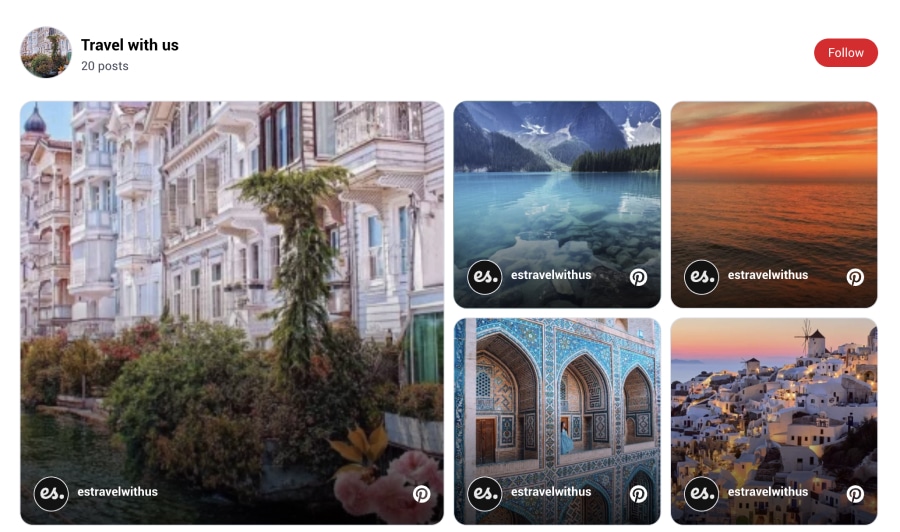
Falls Sie ein modernes Widget anzeigen möchten, ist das Collage-Widget perfekt dafür geeignet. Es zeigt ein Raster der Beiträge mit Fokus auf die Fotos an. Beim Hovern werden die Beschriftung angezeigt. Nach einem Klick kann es den Beitrag im Lightbox-Modus öffnen oder einen Link zum ursprünglichen Beitrag erstellen.
Benötigen Sie mehr Pinterest-Widgets?
Fazit
Verbessern Sie die visuelle und interaktive Anziehungskraft Ihrer Website, indem Sie ein Pinterest-Board direkt auf Ihrer Website einbetten.
Ob über einen Social-Media-Aggregator für eine benutzerdefinierte automatische Anzeige oder manuell für eine unkomplizierte Integration, diese Funktion bereichert Ihre Website mit dynamischen, visuell ansprechenden Inhalten.


![11 beste Social-Media-Widgets für Websites [+Top-Anwendungsfälle]](https://embedsocial.com/wp-content/uploads/2023/03/Social-Media-Carousel-widget-template.webp)
![Wie man Testimonials auf einer Website einbettet 2026 [2 Methoden + Tipps]](https://embedsocial.com/wp-content/uploads/2022/11/testimonials-dark-single-slider.jpg)


![Video-Galerie auf Websites einbetten [+ 5 Widget-Vorlagen]](https://embedsocial.com/wp-content/uploads/2026/02/video-gallery-widgets.jpg)