

Aprenda como incorporar avaliações do Google no seu site PageCloud com nosso guia fácil de seguir.
Aumentar a credibilidade do seu site e engajar de forma mais eficaz com clientes em potencial começa pela exibição de feedback autêntico.
Este artigo apresenta o processo simples de integração das avaliações do Google, ajudando a impulsionar sua credibilidade e presença online de forma fluida.
Neste tutorial:
- Guia rápido: Incorpore avaliações do Google no PageCloud gratuitamente
- Guia completo: Como adicionar avaliações do Google ao site PageCloud
- Guia em vídeo: Adicione e exiba avaliações do Google no PageCloud
Guia rápido: Incorpore avaliações do Google no PageCloud gratuitamente
Veja como adicionar avaliações do Google ao PageCloud com o widget gratuito de avaliações do Google:
- Cadastre-se e faça login no widget gratuito de avaliações do Google;
- Navegue até a aba ‘Fontes’ (lado esquerdo) e adicione o Google como fonte;
- Em seguida, digite sua localização no mapa, clique em ‘Selecionar localização’ e o sistema gerará suas avaliações do Google mais relevantes;
- Abra o editor de widgets, nas opções de personalização, customize seu widget e copie o código;
- Faça login no PageCloud;
- Na página onde deseja exibir as avaliações, clique em ‘Editar’;
- Na visualização de edição da sua página, navegue até o menu ‘Apps’, selecione o recurso ‘Incorporar’, cole o código do EmbedSocial no campo fornecido e clique em ‘OK’ para finalizar a integração.
Guia completo: Como adicionar avaliações do Google ao site PageCloud
Para adicionar avaliações do Google ao seu site Pagecloud de forma eficaz e impulsionar sua visibilidade online com clientes em potencial, siga estas instruções detalhadas:
Fase 1: Crie e personalize seu widget de avaliações do Google
- Cadastre-se no widget de avaliações do Google;
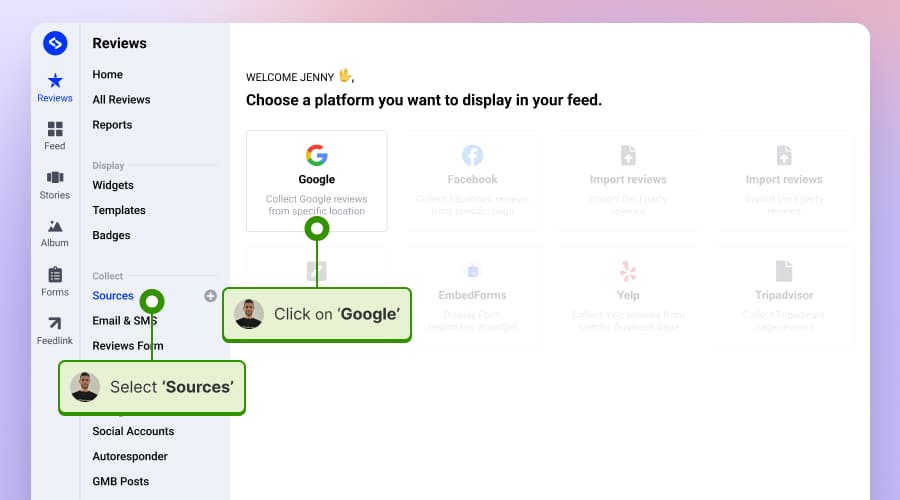
- Navegue até a aba ‘Fontes’ (menu lateral esquerdo), clique em ‘Adicionar fonte’ e escolha Google;
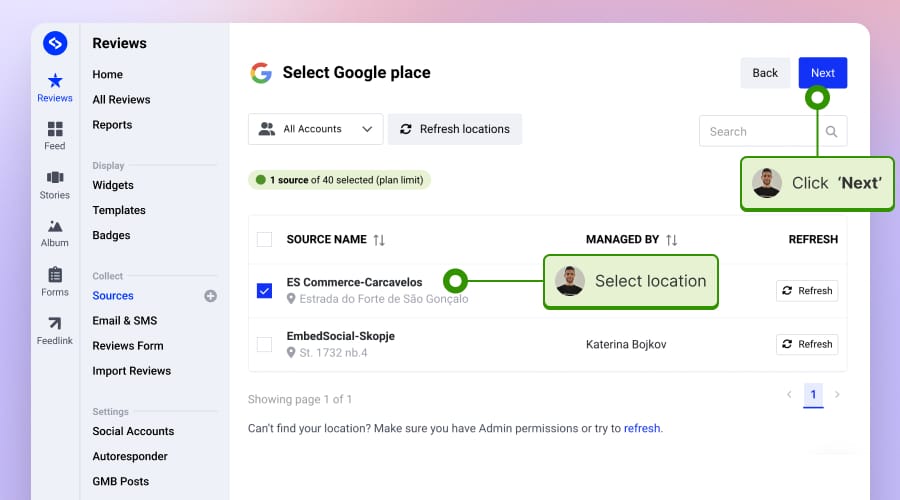
- Conecte seus Perfis de Empresa do Google e o sistema carregará suas localizações. Escolha a que deseja obter avaliações e clique em ‘Próximo’;
- Passe o cursor sobre o modelo de widget que deseja usar e toque em ‘Usar este modelo’;

- Personalize seu widget de avaliações do Google como preferir, toque em ‘Incorporar’ (menu lateral esquerdo) e clique em ‘Copiar código’;

Fase 2: Adicione o código das avaliações do Google ao seu site PageCloud
- Faça login no PageCloud
- Na página onde deseja exibir as avaliações, clique em ‘Editar’
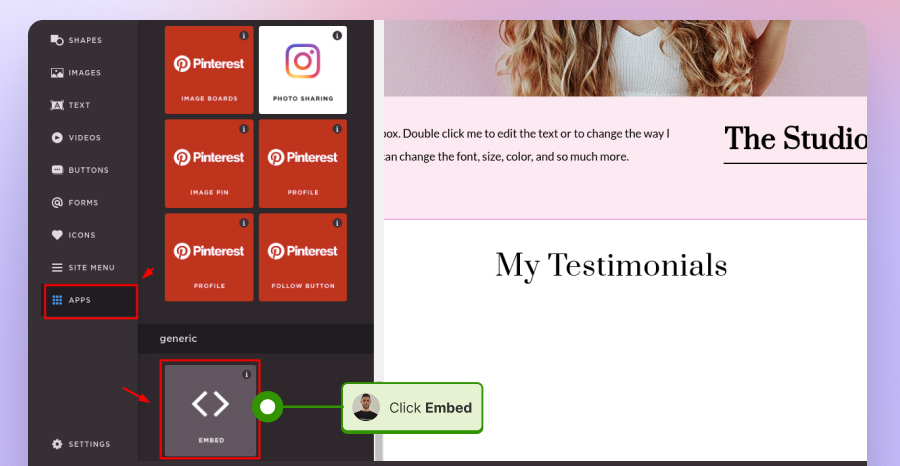
- Na visualização de edição da sua página, navegue até o menu ‘Apps’, selecione o recurso ‘Incorporar’, cole o código de incorporação no campo fornecido e clique em ‘OK’ para finalizar a integração.
Relacionado: Consiga mais avaliações do Google para o seu negócio?
Guia em vídeo: Adicione e exiba avaliações do Google no PageCloud
Aqui está um vídeo que mostra todo o processo em 2 minutos:
https://www.youtube.com/watch?v=j7J27yM\_Y9c
Demonstração ao vivo: Widgets de avaliações do Google em ação
Navegue pela biblioteca de widgets e escolha o layout do widget de avaliações do Google que melhor se adapta ao design do seu site.
Cadastre-se no widget de avaliações do Google
Ao aprender como incorporar avaliações do Google no seu PageCloud, você está um passo mais perto de aprimorar seu site para vender mais.
Aplicando as etapas fornecidas e com um pouco de suporte, você pode exibir depoimentos de clientes de forma eficaz, enriquecendo a autenticidade do seu site e aumentando seu apelo para clientes em potencial.


![11 Melhores Widgets de Redes Sociais para Sites [+Principais Casos de Uso]](https://embedsocial.com/wp-content/uploads/2023/03/Social-Media-Carousel-widget-template.webp)
![Como incorporar testemunhos num site em 2026 [2 métodos + dicas]](https://embedsocial.com/wp-content/uploads/2022/11/testimonials-dark-single-slider.jpg)


![Como Incorporar Galeria de Vídeos em Sites [+ 5 Modelos de Widget]](https://embedsocial.com/wp-content/uploads/2026/02/video-gallery-widgets.jpg)