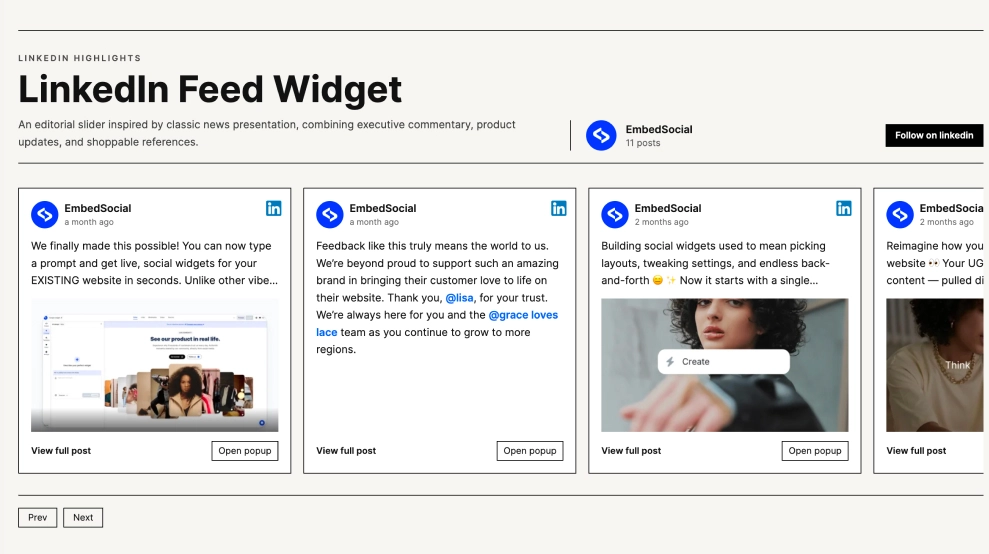
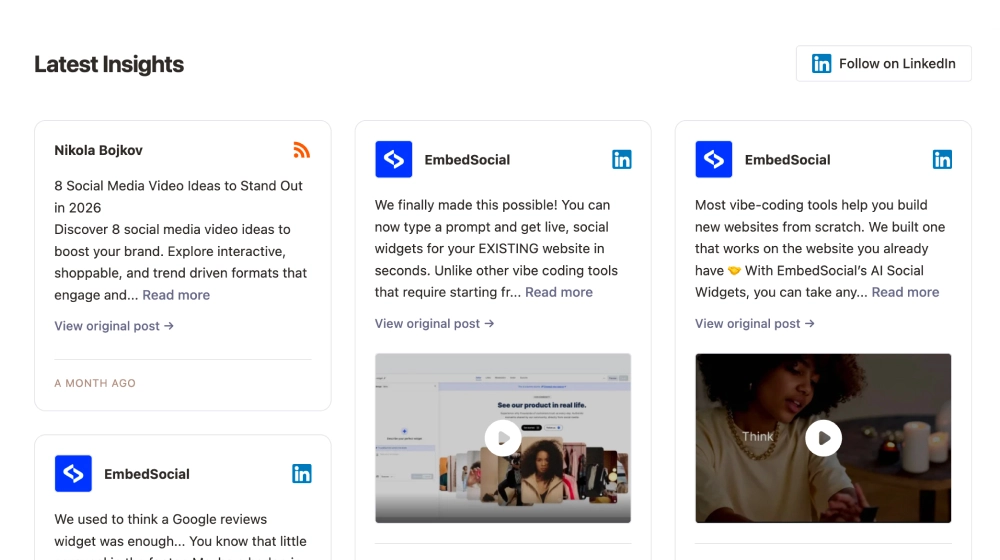
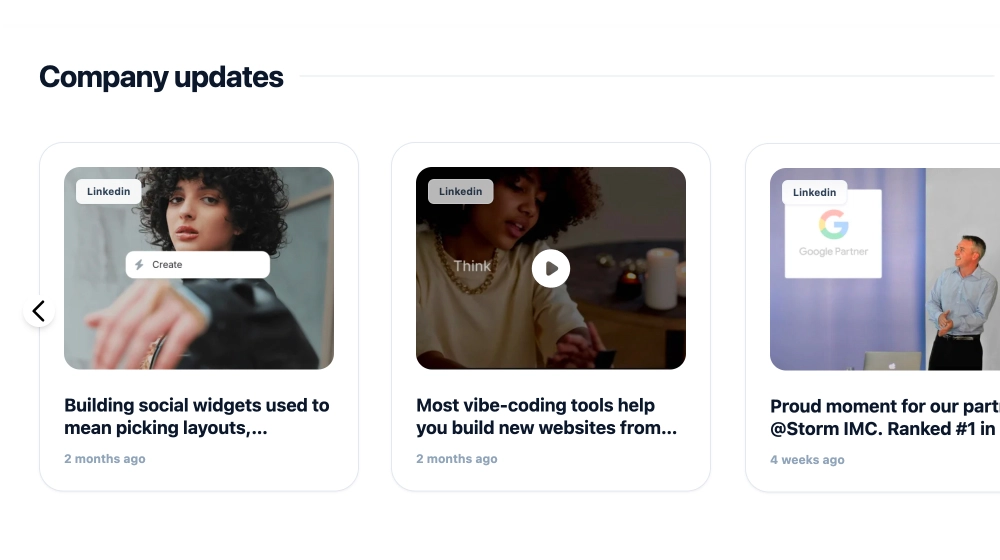
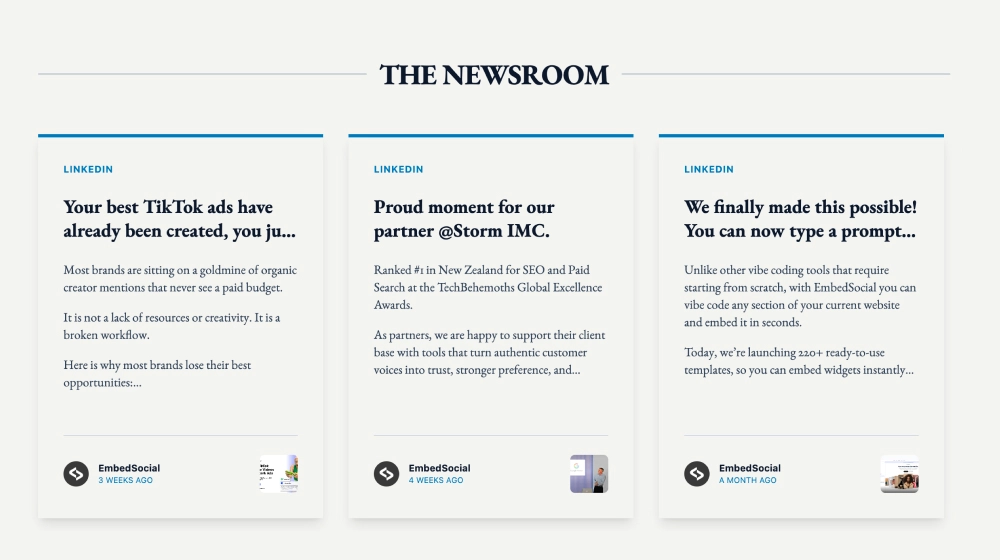
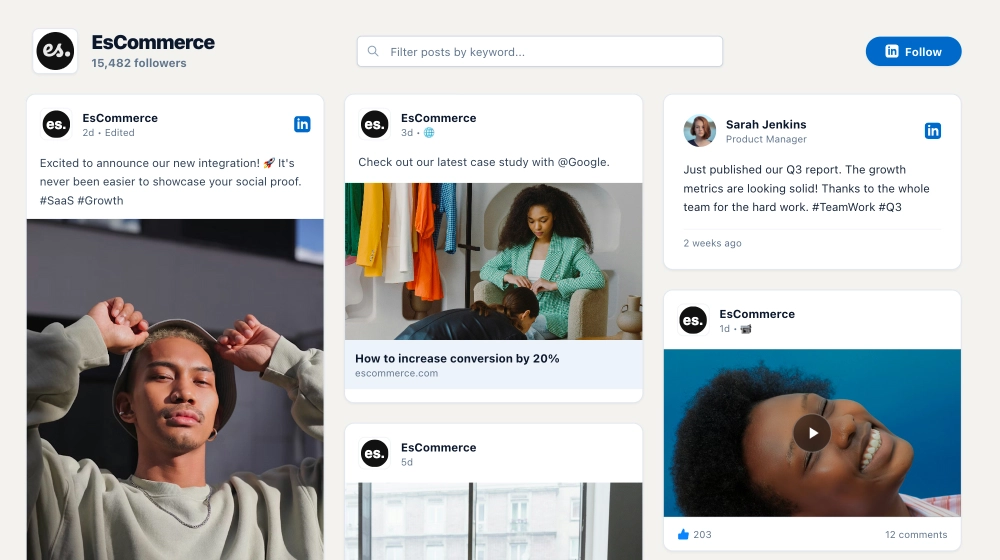
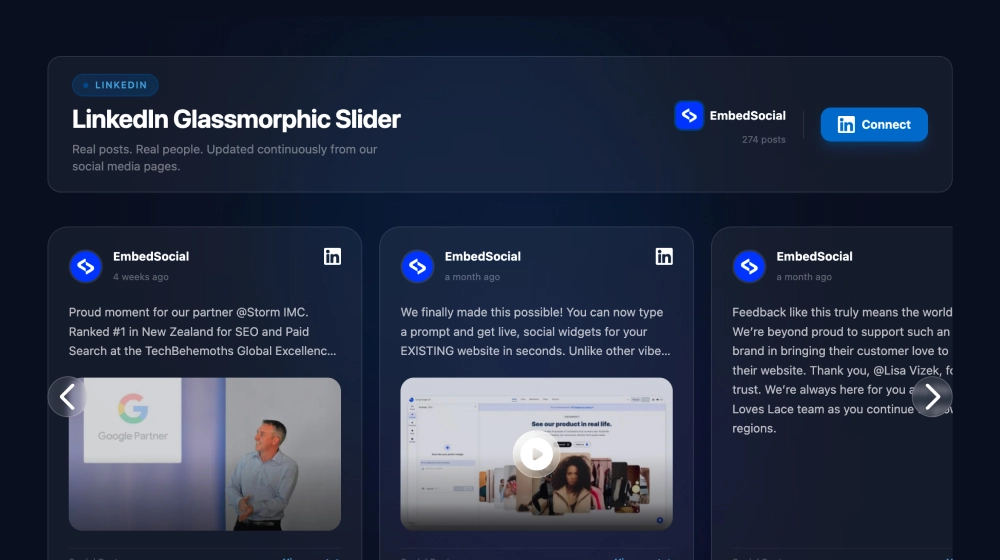
Questo widget LinkedIn trasforma i contenuti professionali in una bacheca visiva di aggiornamenti, più pulita e moderna di un classico feed di post. Invece di concentrarsi su lunghe anteprime di testo, mette in risalto i post LinkedIn basati su immagini in una griglia strutturata, rendendo più facili da scorrere sulla pagina aggiornamenti aziendali, creatività delle campagne, annunci di prodotto e post di assunzione.
Perché funziona
- Layout LinkedIn visivo prima di tutto: la griglia dà risalto ai post con immagini, il che aiuta i contenuti professionali a risultare più coinvolgenti e più facili da sfogliare.
- Header pulito per gli aggiornamenti: il titolo della sezione, un breve sottotitolo e la CTA
Seguiinquadrano i contenuti come un flusso continuo di aggiornamenti professionali. - Griglia di card strutturata: più post appaiono contemporaneamente, offrendo ai visitatori una visione più ampia dell’attività del brand su LinkedIn.
- Segnali di identità LinkedIn: le icone della piattaforma sulle card rendono la fonte dei contenuti immediatamente riconoscibile.
- Ottimo per i contenuti delle campagne: il layout funziona particolarmente bene per le creatività di assunzione, i visual di prodotto, gli annunci e i post degli eventi.
- Sensazione professionale ma accessibile: il feed resta allineato ai contenuti LinkedIn pur apparendo più curato dal punto di vista del design su un sito web.
- Azione di follow semplice: il pulsante
Seguioffre ai visitatori un chiaro passo successivo dopo aver visto gli aggiornamenti.
Ideale per
- Sezioni di aggiornamenti aziendali
- Siti web SaaS e startup
- Pagine carriere
- Blocchi di annunci del brand
- Aziende che vogliono rendere i contenuti LinkedIn più visivi e più facili da scorrere
Come incorporarlo
- Collega la tua fonte di contenuti LinkedIn in EmbedSocial.
- Scegli il template Widget Griglia Foto LinkedIn.
- Personalizza il titolo della sezione, il sottotitolo, i dettagli dei post visibili e il pulsante di follow.
- Imposta quanti post con immagini devono apparire nella griglia e come il layout deve comportarsi sui vari dispositivi.
- Copia il codice di incorporamento.
- Incollalo nel tuo sito web, nella landing page o nel CMS e pubblica.
Mostra gli aggiornamenti LinkedIn in una griglia più visiva, più moderna e più facile da esplorare sul tuo sito web.